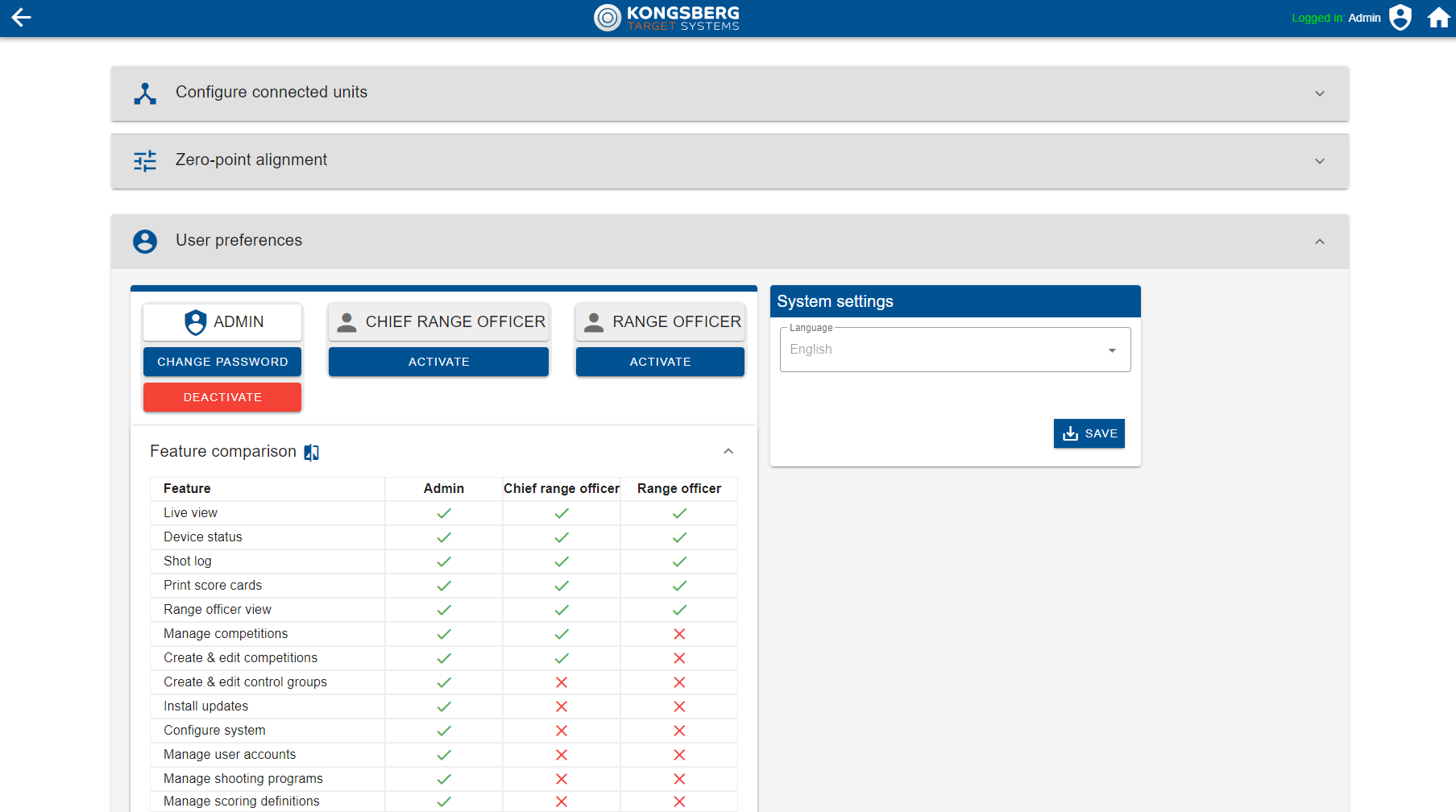
Hovedformålet med brukerkontosystemet er å begrense tilgangen til brukergrensesnittet slik at kun autorisert personell kan administrere konkurranser og systeminnstillinger. Det finnes tre ulike brukernivåer i eHub:
- Admin
Standplassleder
Standplasskontrollør
Hvert brukernivå har ulike tilganger og rettigheter i systemet.
Oppsett
Opprette en Admin-konto
Når du starter opp eHub-systemet for første gang, må du opprette en Admin-konto. Dette er kontoen med høyest tilgangsnivå og gir deg full kontroll over alle funksjoner og innstillinger i eHub, inkludert systemoppdateringer, konkurranser, brukere og generelle innstillinger.
Følg disse trinnene for å aktivere Admin-kontoen:
- Start eHub.
- Åpne brukergrensesnittet ved å skrive inn eHub-URL-en i nettleseren på en PC eller et nettbrett koblet til nettverket.
- Når du åpner grensesnittet, blir du umiddelbart bedt om å velge et passord for Admin-kontoen.
- Skriv inn et passord (minst 8 tegn), bekreft passordet, og klikk "SETT PASSORD". Merk: Hvis du mister passordet, må du kontakte KTS for å få en nullstillingsfil.
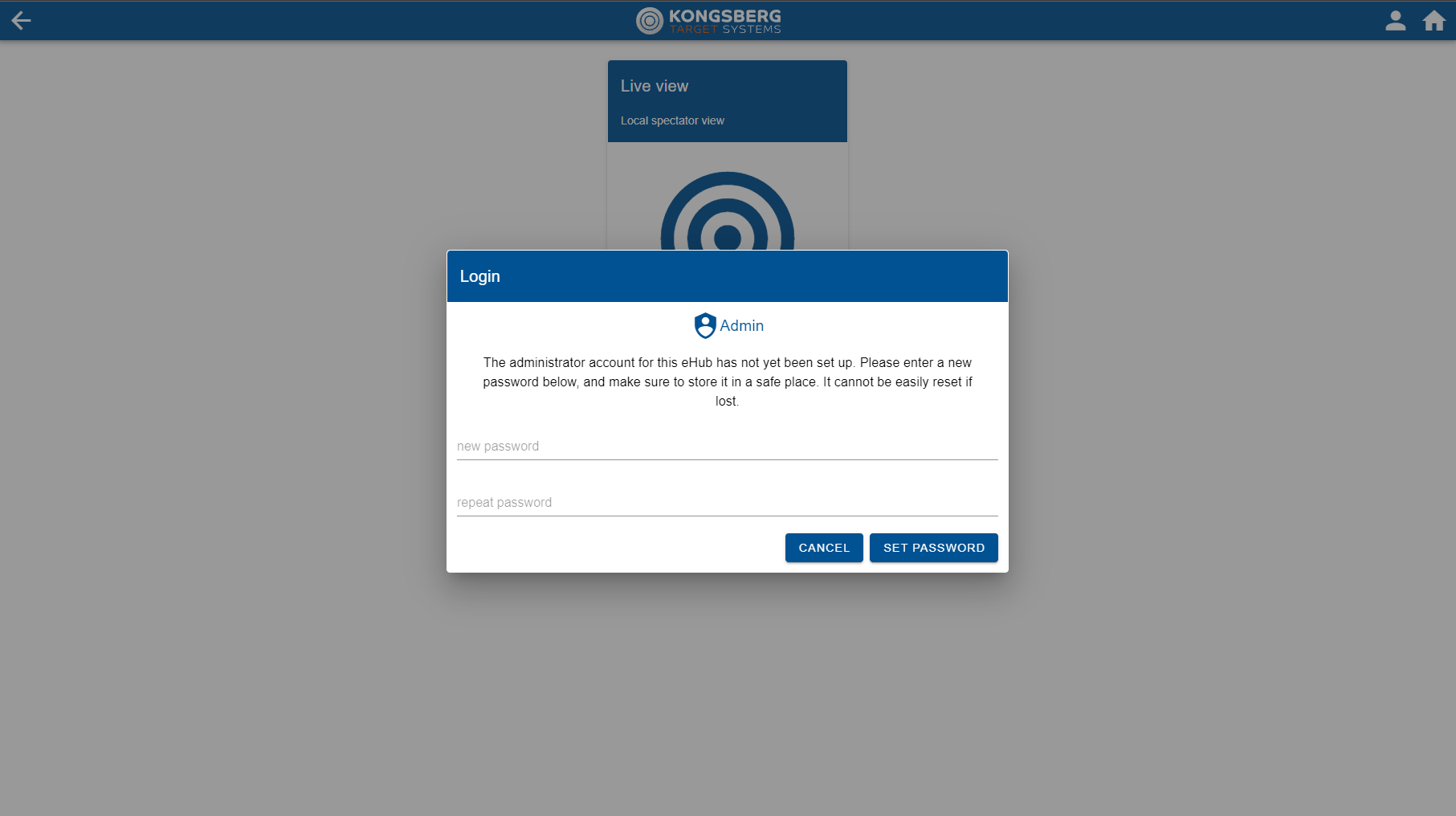
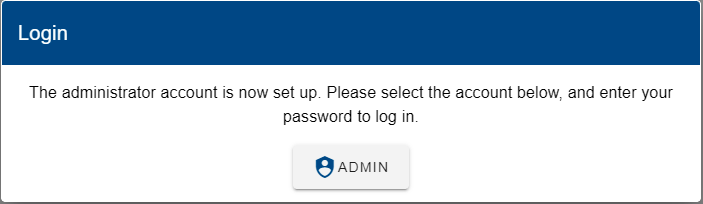
- Du får en bekreftelse på at Admin-kontoen er aktivert. Klikk på "Admin" for å logge inn.
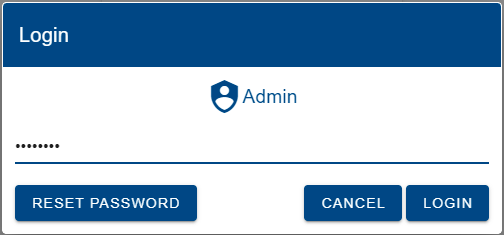
- Skriv inn passordet og klikk "LOGG INN".
- Du blir sendt til Innstillinger → Brukerspesifikke innstillinger → Brukerkontoer, hvor du kan opprette og administrere flere brukere.
- Skriv inn et passord (minst 8 tegn), bekreft passordet, og klikk "SETT PASSORD". Merk: Hvis du mister passordet, må du kontakte KTS for å få en nullstillingsfil.
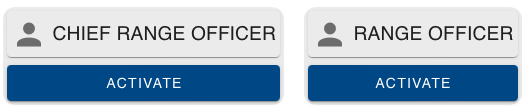
Aktivere en konto
Gå til Innstillinger → Brukerspesifikke innstillinger → Brukerkontoer.
-
Klikk på "AKTIVER" under kontonavnet.
-
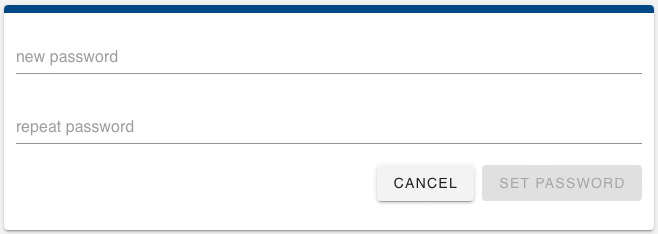
Angi nytt passord, bekreft det, og klikk "SETT PASSORD"
Admin
Tilgjengelig kun når du er logget inn som Admin.
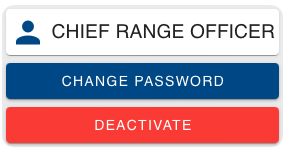
Endre passord
Innstillinger → Brukerspesifikke innstillinger
-
Klikk på "ENDRE PASSORD" under kontonavnet.
-
Skriv inn nytt passord, bekreft det, og klikk "SETT PASSORD".
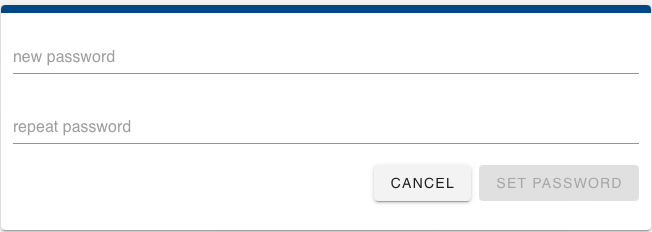
Admin
Du må være logget inn som Admin for å endre passord.
Deaktivere konto
Innstillinger → Brukerspesifikke innstillinger
- Klikk på "DEAKTIVER" under kontonavnet.
- Bekreft ved å klikke "JA".
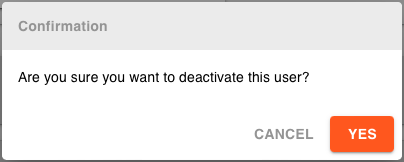
Admin
Du må være logget inn som Admin for å deaktivere kontoer.
Nullstille passord
Hvis du har glemt passordet og ikke får logget inn
- Trykk på brukerikonet øverst til høyre.

- Velg Admin-kontoen.
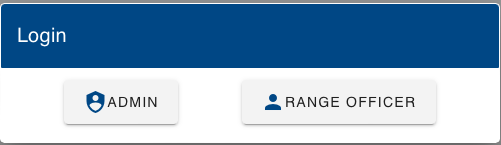
- Trykk på Nullstill passord.
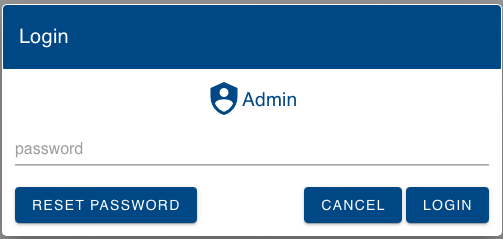
- Kontakt KTS support og oppgi eHub-ID-en. Du får tilsendt en fil for å nullstille passordet.
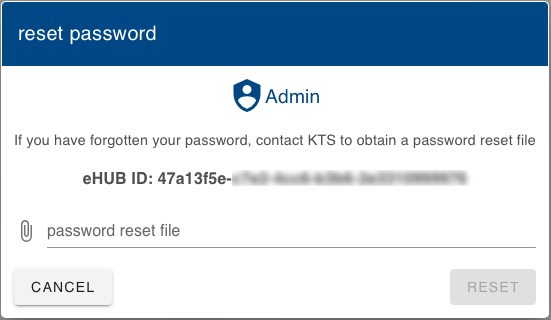
- Når du har mottatt nullstillingsfilen, trykker du i feltet for filvalg og velger filen.
- Trykk på Nullstill.
- Følg deretter trinnene under Opprette en Admin-konto for å sette opp kontoen igjen.
Brukernivåer
Oversikt
Admin
Admin er det høyeste brukernivået og gir full kontroll over eHub-systemet. Admin har ansvar for oppsett og administrasjon av hele anlegget, og har tilgang til følgende funksjoner:
- Publikumsvisning
- Enhetsstatus
- Skuddlogg
- Skrive ut resultatkort
- Visning for standplasskontrollør
- Administrere stevner
- Opprette og redigere stevner
- Opprette og redigere styringsgrupper
- Installere oppdateringer
- Konfigurere anlegget
- Administrere brukerkontoer
- Administrere skyteprogrammer
- Administrere blinkdefinisjoner
Admin kan endre innstillinger, oppdatere systemet, opprette og administrere stevner og vedlikeholde brukerkontoene.
Standplassleder (CRO)
Standplassleder (CRO) er brukernivået for den som har ansvar for å gjennomføre stevnet. Tilgangen omfatter funksjonene som trengs for å opprette, administrere og gjennomføre stevner.
Standplassleder har tilgang til følgende funksjoner:
- Publikumsvisning
- Enhetsstatus
- Skuddlogg
- Skrive ut resultatkort
- Visning for standplasskontrollør
- Administrere stevner
- Opprette og redigere stevner
Standplassleder kan følge skytingen, skrive ut resultatkort og opprette, administrere og gjennomføre stevner på eHub.
Standplasskontrollør (RO)
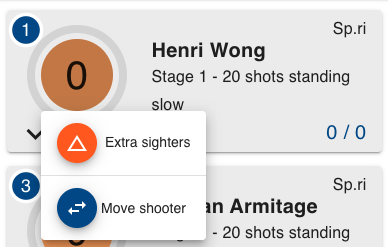
Standplasskontrollør (RO) følger opp et utvalg skiver på standplass og bidrar til sikker og ryddig gjennomføring av stevnet. Rollen har en egen visning i eControl, kalt Visning for standplasskontrollør. Her kan kontrolløren utføre enkelte handlinger for skivene, som å bytte fra prøveskudd til tellende skudd, gi ekstra prøveskudd og flytte en skytter.
Standplasskontrollør har tilgang til følgende funksjoner:
- Publikumsvisning
- Enhetsstatus
- Skuddlogg
- Skrive ut resultatkort
- Visning for standplasskontrollør
Visning for standplasskontrollør
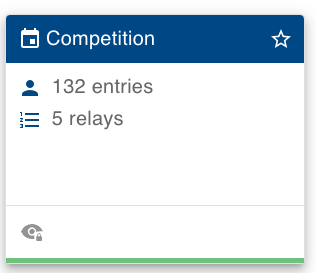
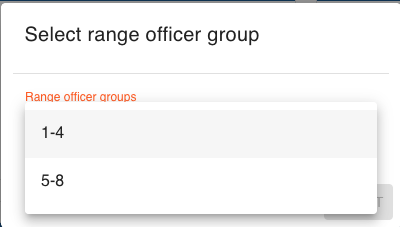
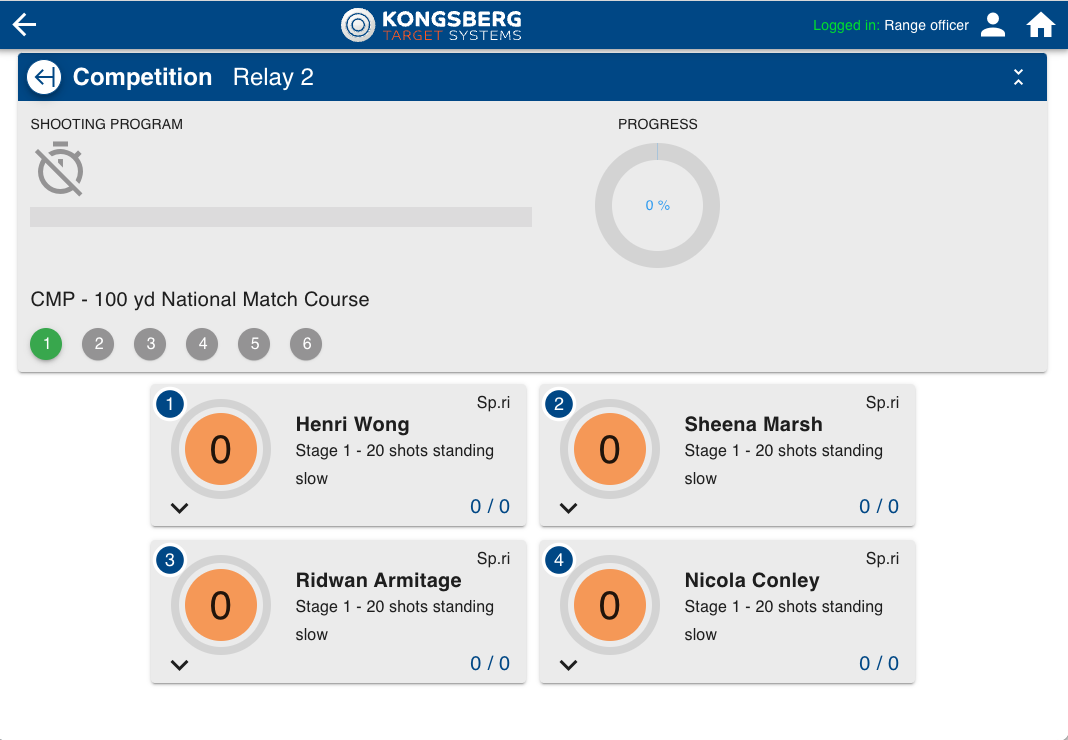
Uten innlogging
Uten innlogging har du tilgang til lokal publikumsvisning.