
Denne veiledningen viser deg hvordan du kobler til og starter eScore-anlegget for første gang. Du lærer å åpne eHub-grensesnittet i nettleseren og konfigurere enhetene som er koblet til anlegget.
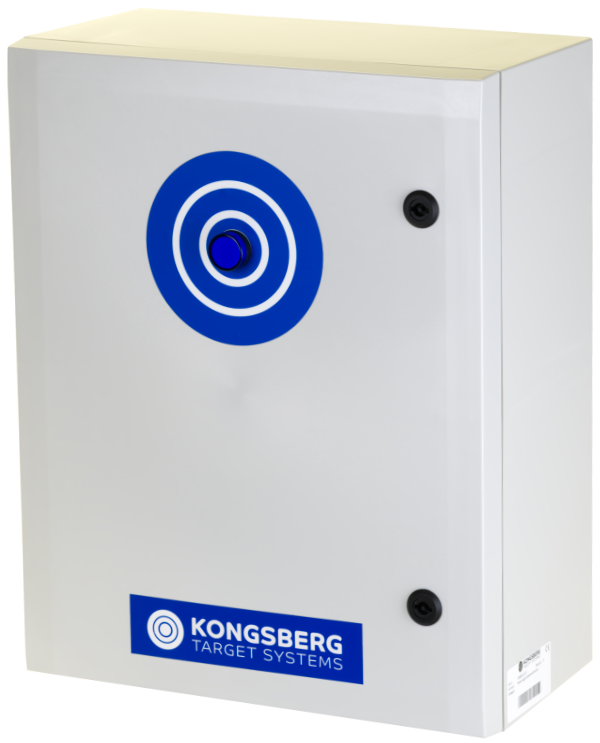
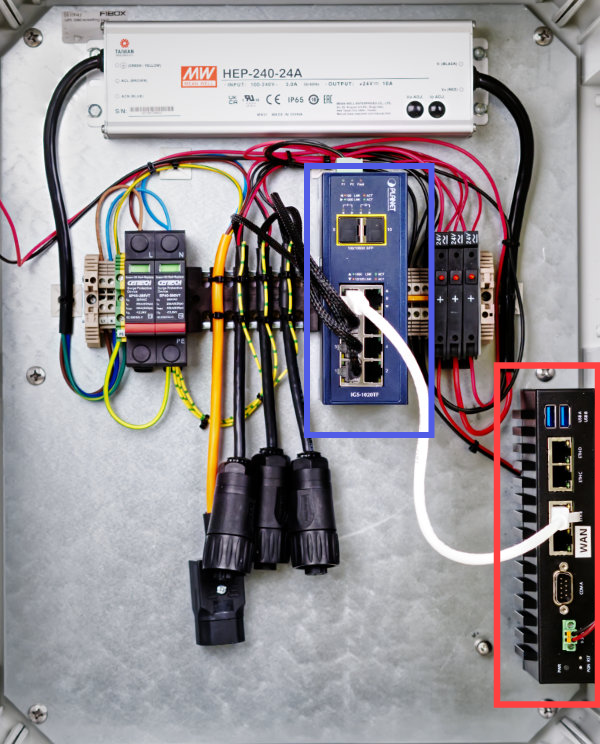
eHub er plassert i strømskapet med eHub. Bildene viser skapet utvendig og innvendig. Svitsjen er markert med en blå ramme, og eHub med en rød ramme.
Åpne eHub-grensesnittet
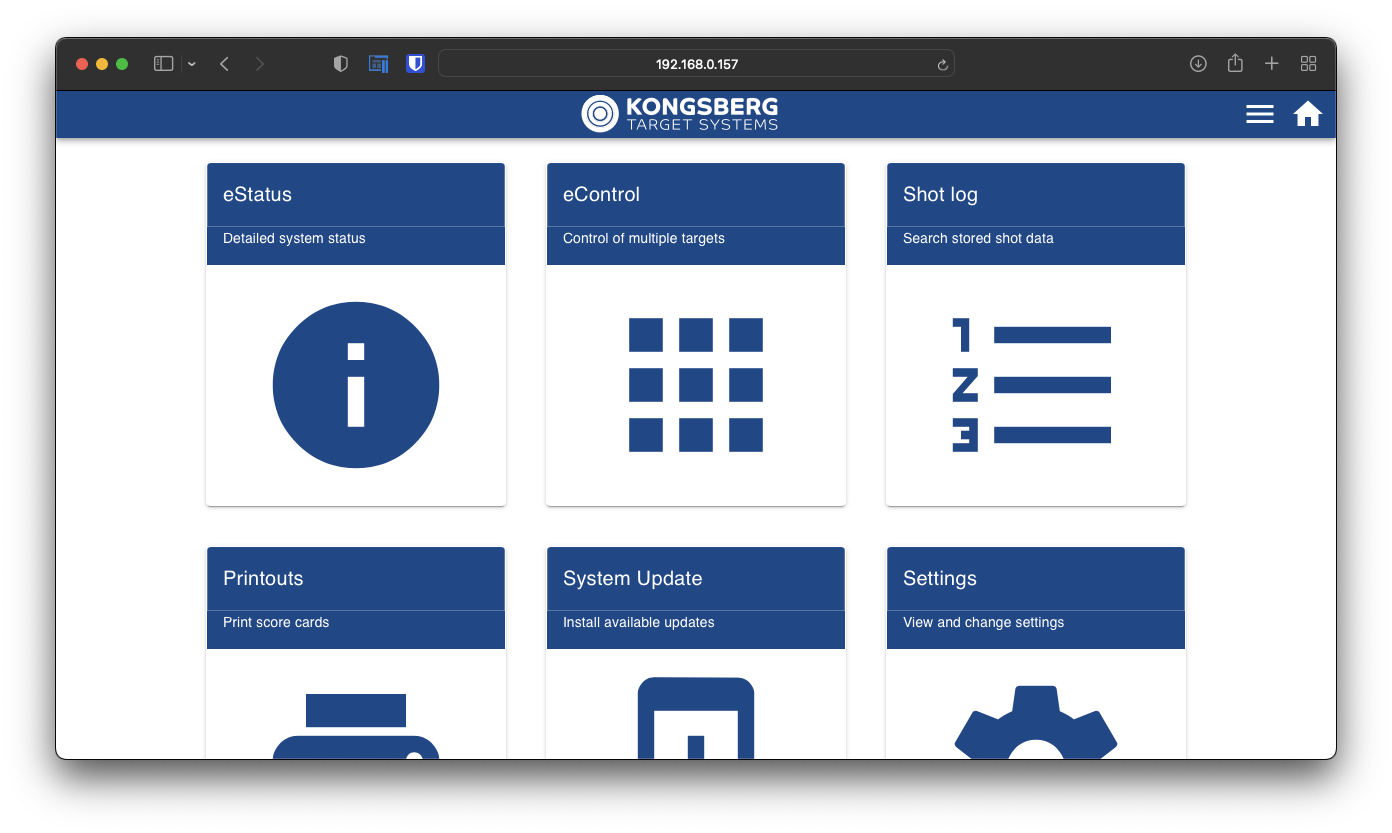 eHub-grensesnittet.
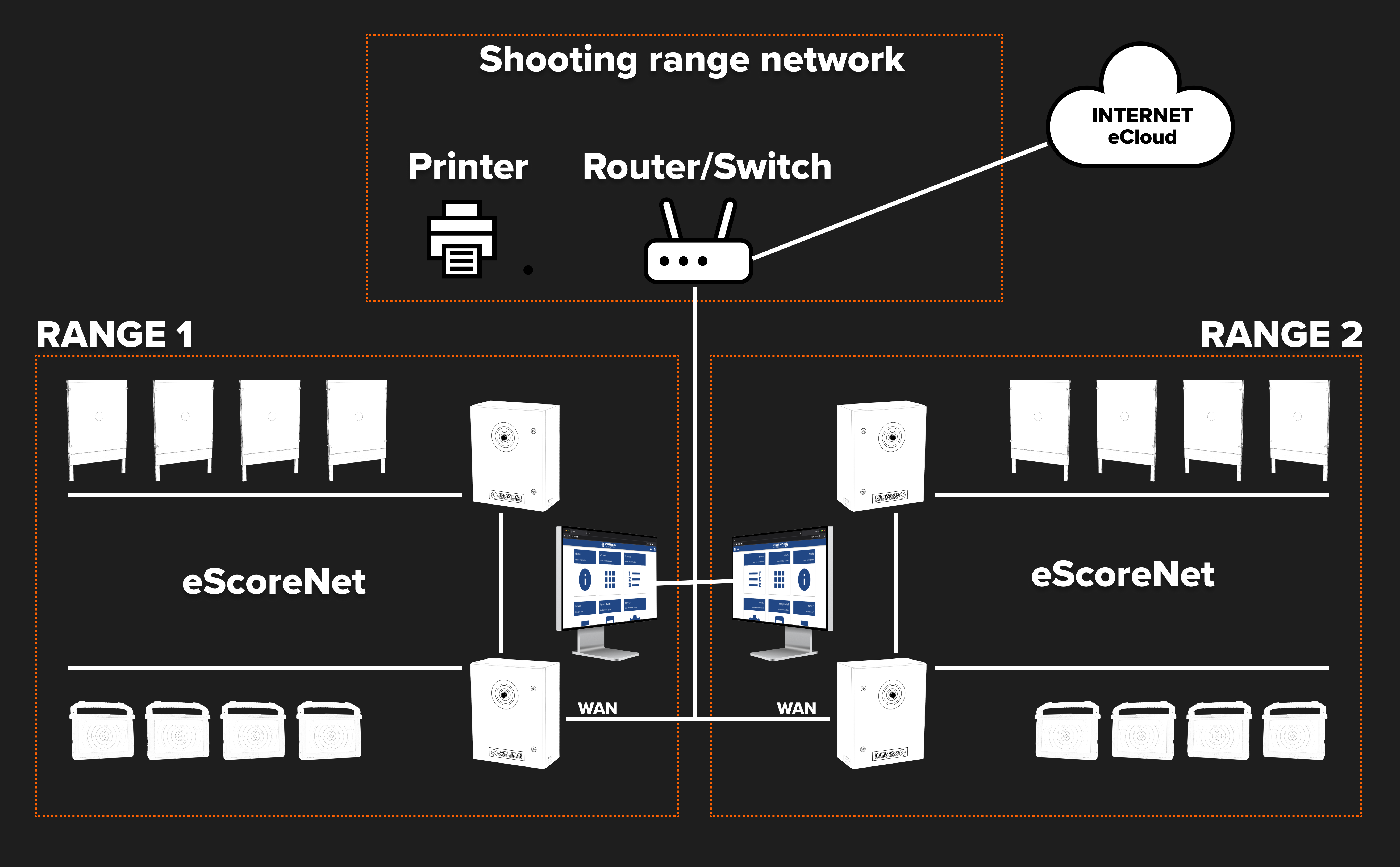 Systemskissen viser hvordan enhetene er koblet til eScoreNet og klubbnettverket.
Første gang du skal åpne eHub-grensesnittet, kobler du nettbrettet eller PC-en til eScoreNet.
eScoreNet er anleggets interne nettverk og knytter eScore-utstyret sammen.
eScoreNet er tilgjengelig både via nettverkskabel og WiFi.
Tilkobling med kabel
Koble en nettverkskabel til en ledig port i svitsjen i strømskapet med eHub. Enheten får automatisk en IP-adresse fra eScoreNet.
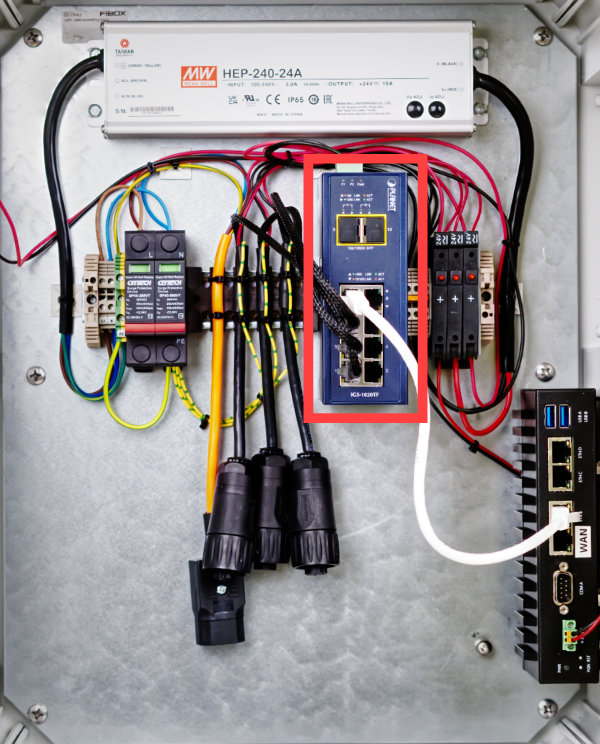 Svitsjen er plassert i strømskapet med eHub (markert med rød ramme).
Trådløs tilkobling (WiFi)
Koble deg til det trådløse nettverket på standplass. Nettverksnavnet (SSID) er KTS_FL_XX, der XX er systemnummeret, for eksempel KTS_FL_01. Enheten får automatisk en IP-adresse fra eScoreNet.
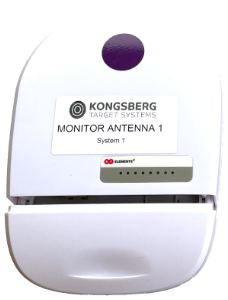 Nettverksnavn og passord står på etiketten på monitorantennen.
Skriv 10.10.0.1 i adressefeltet i nettleseren for å åpne eHub-grensesnittet.
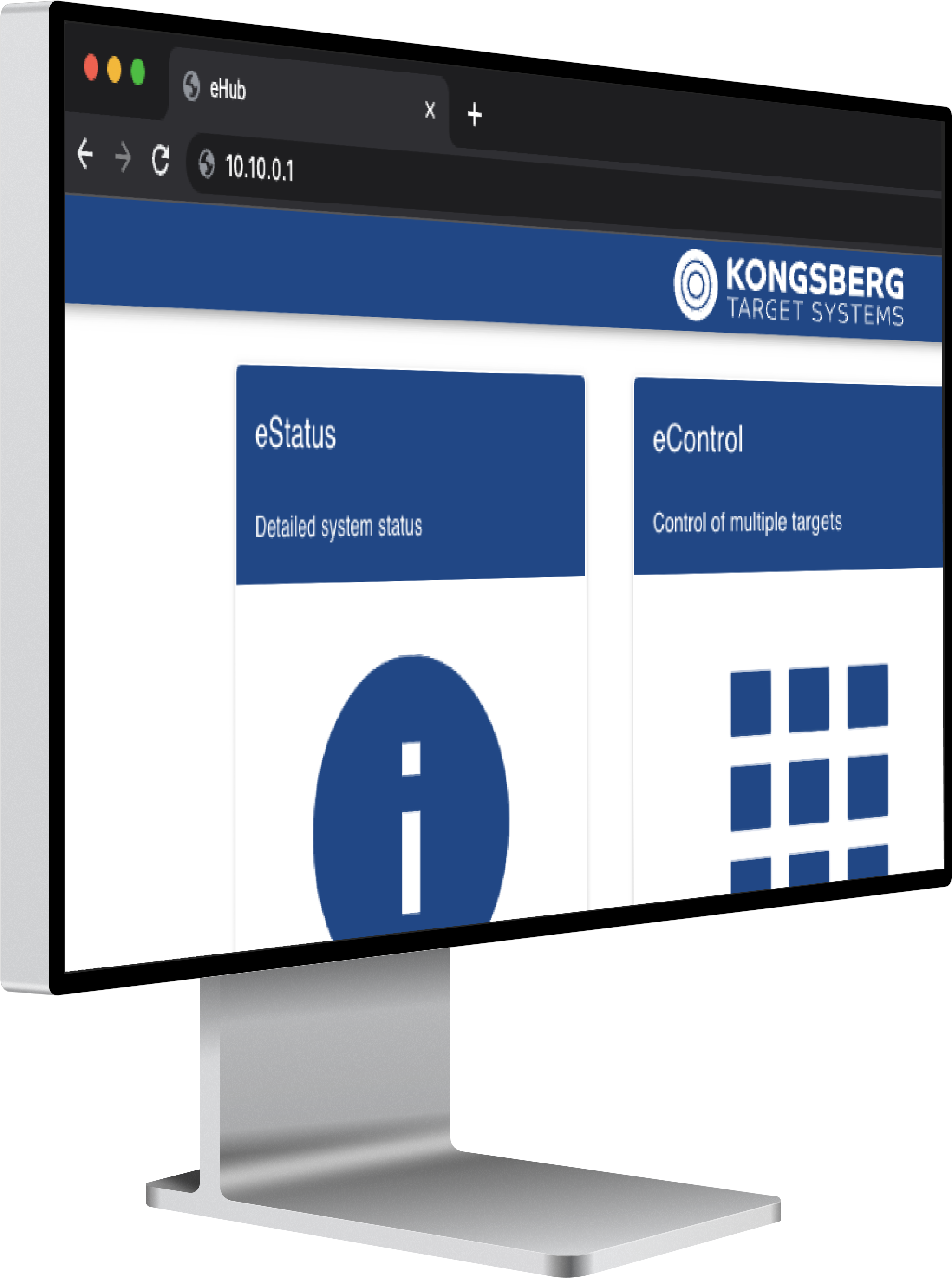
Hvis eHub er koblet til klubbnettverket via WAN-porten i strømskapet, kan du åpne grensesnittet ved å skrive eHubs IP-adresse i dette nettverket i nettleseren.
Når du er koblet til eScoreNet, finner du eHubs IP-adresse i klubbnettverket ved å åpne veiledningen nedenfor.
Finn IP-adressen til eHub
Finn IP-adressen til eHub
-
Åpne eStatus, som er markert med rød ramme.
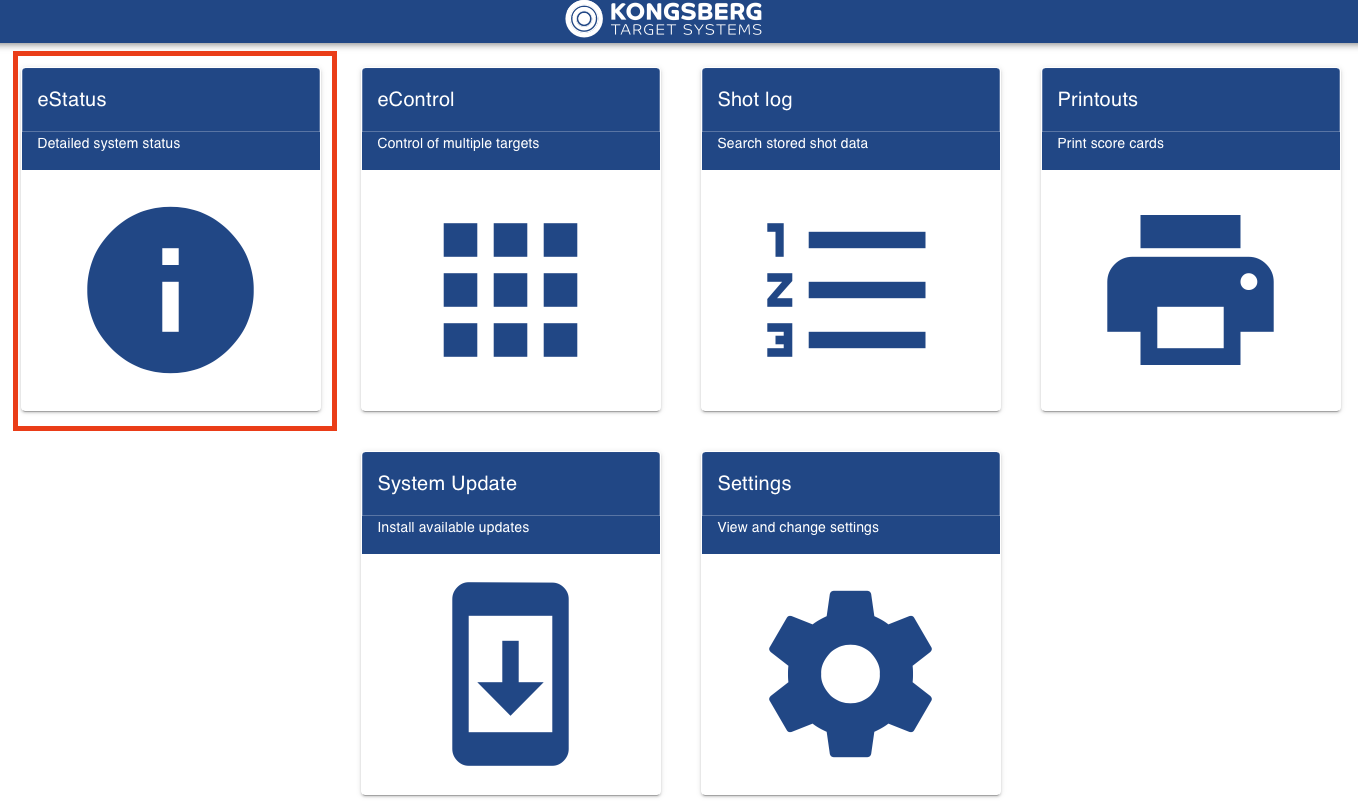
- Utvid eHub-gruppen til høyre. Her finner du den eksterne IP-adressen du bruker for å åpne eHub-grensesnittet.
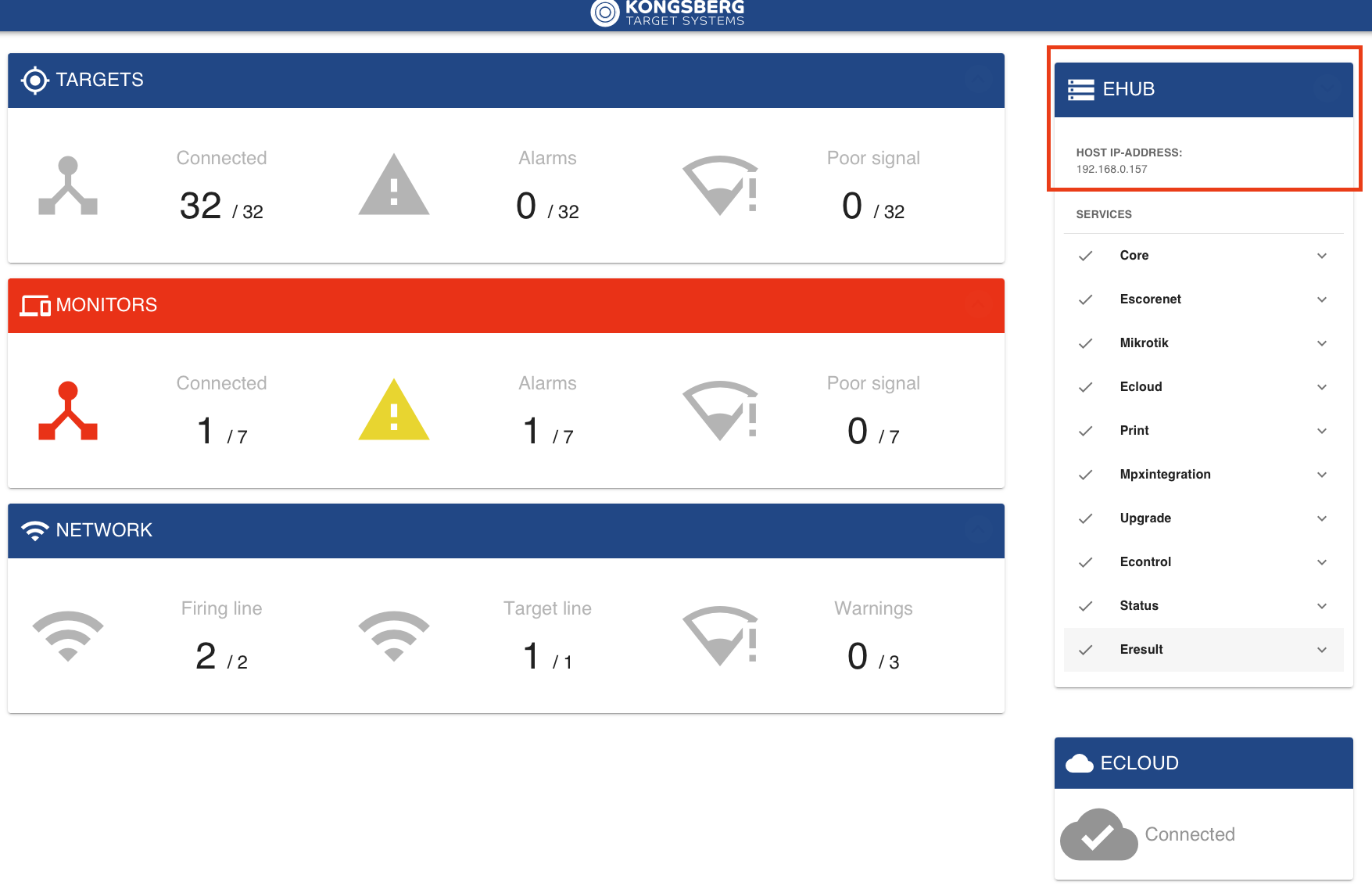
- Noter IP-adressen som vises.
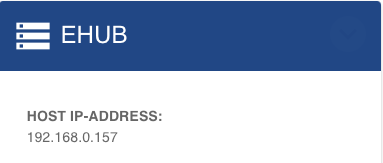
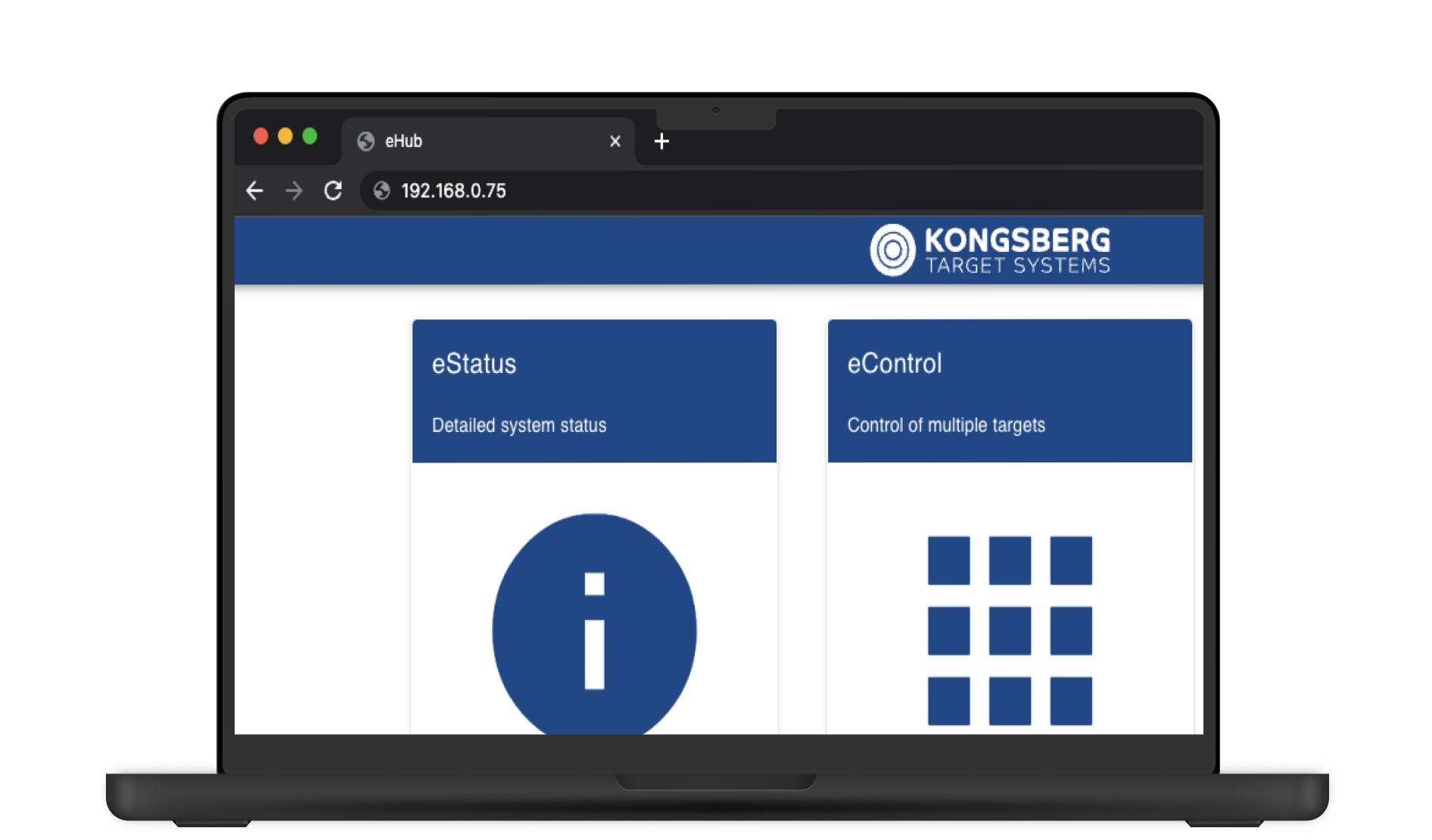 Den lokale IP-adressen tildeles av ruteren i klubbnettverket, og varierer fra bane til bane.
Tilkoblede enheter
Systemet finner tilkoblede enheter automatisk. Registrer skiver, antenner og skyttermonitorer slik at eScore vet hvilke enheter som hører til anlegget.
Etter registreringen vet systemet hvilke enheter som skal være tilgjengelige. Du får beskjed dersom en enhet er slått av, mangler eller har en feil. Status for anlegget vises i eStatus.
Registrere tilkoblede enheter
Åpne eHub-grensesnittet og gå til Innstillinger.
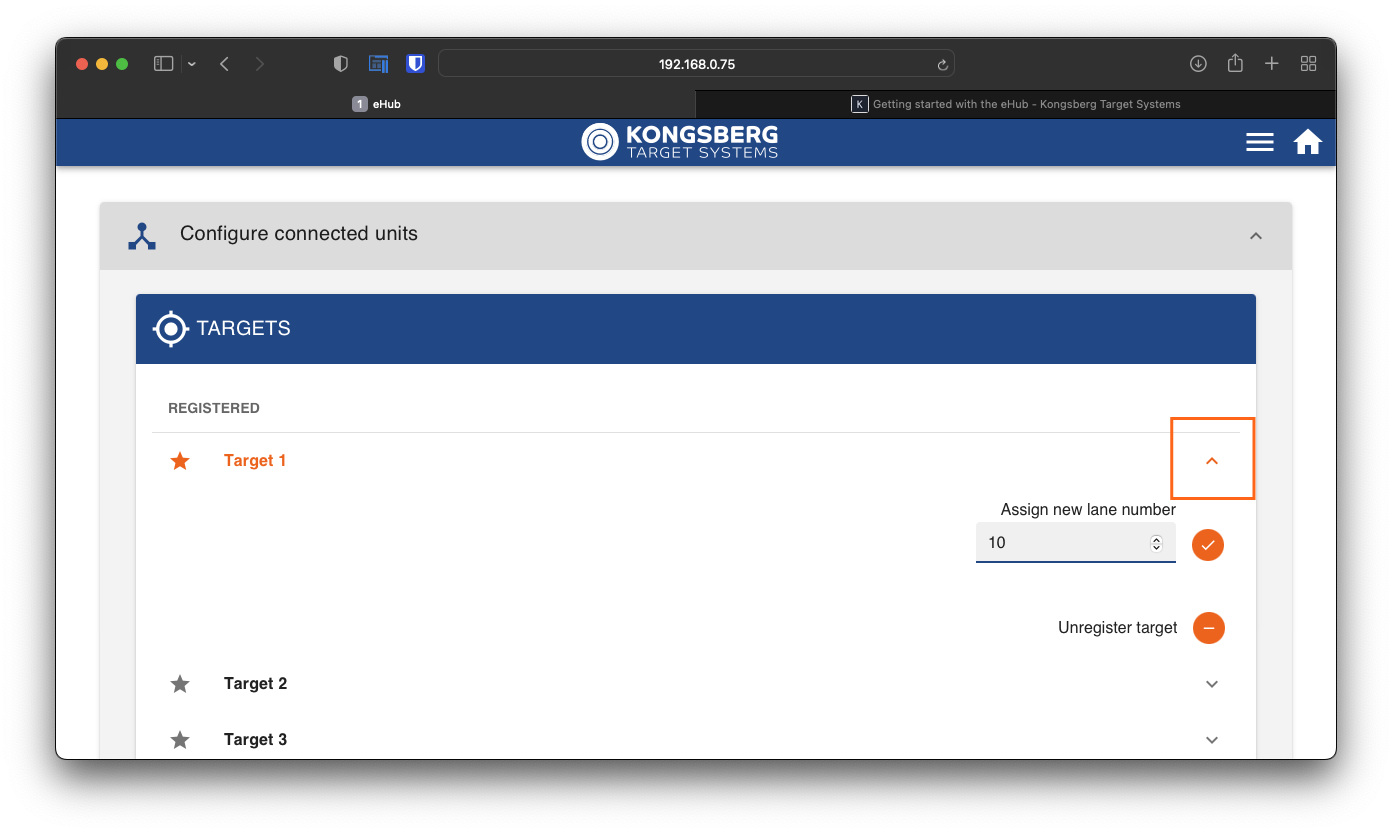
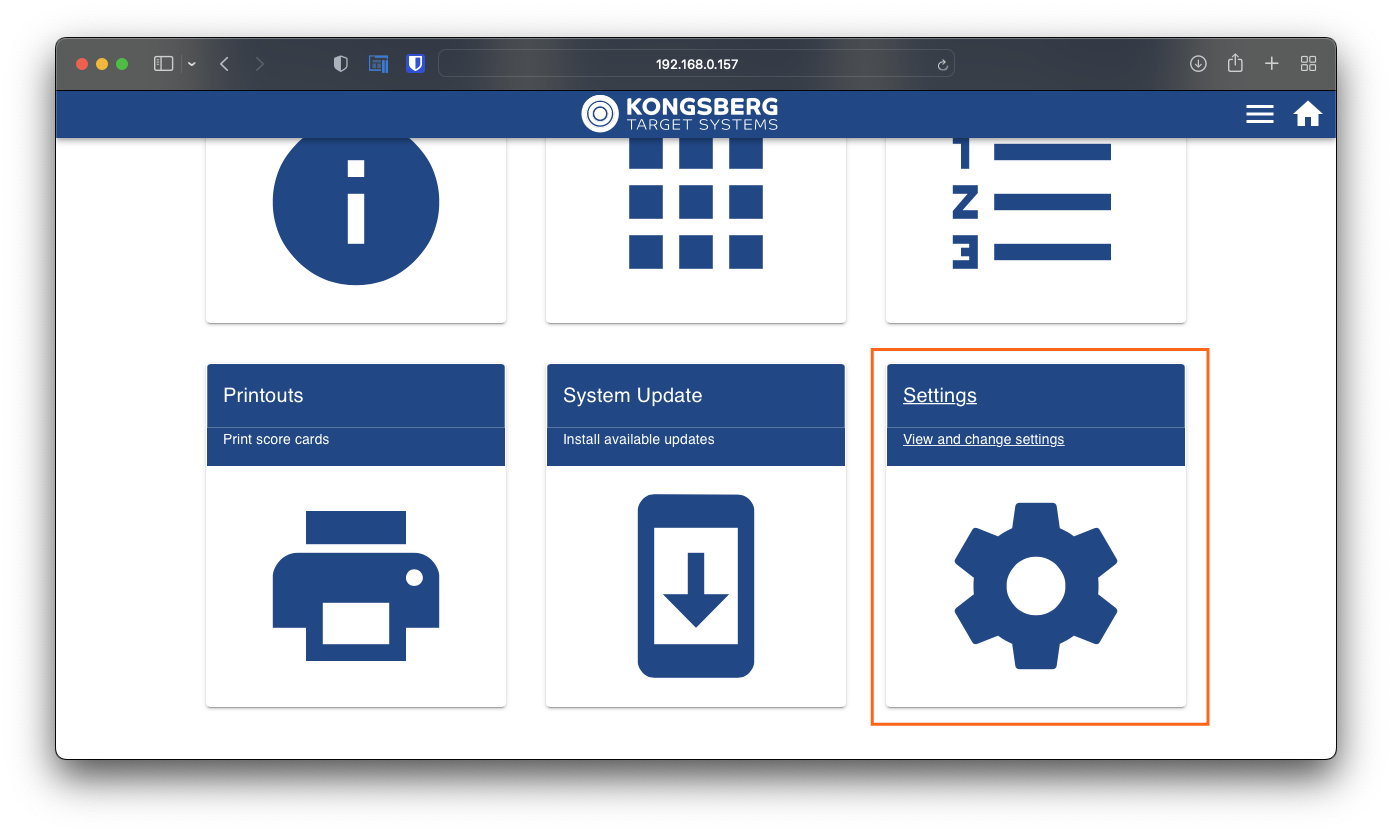 Trykk på Konfigurer tilkoblede enheter for å vise enhetslisten.
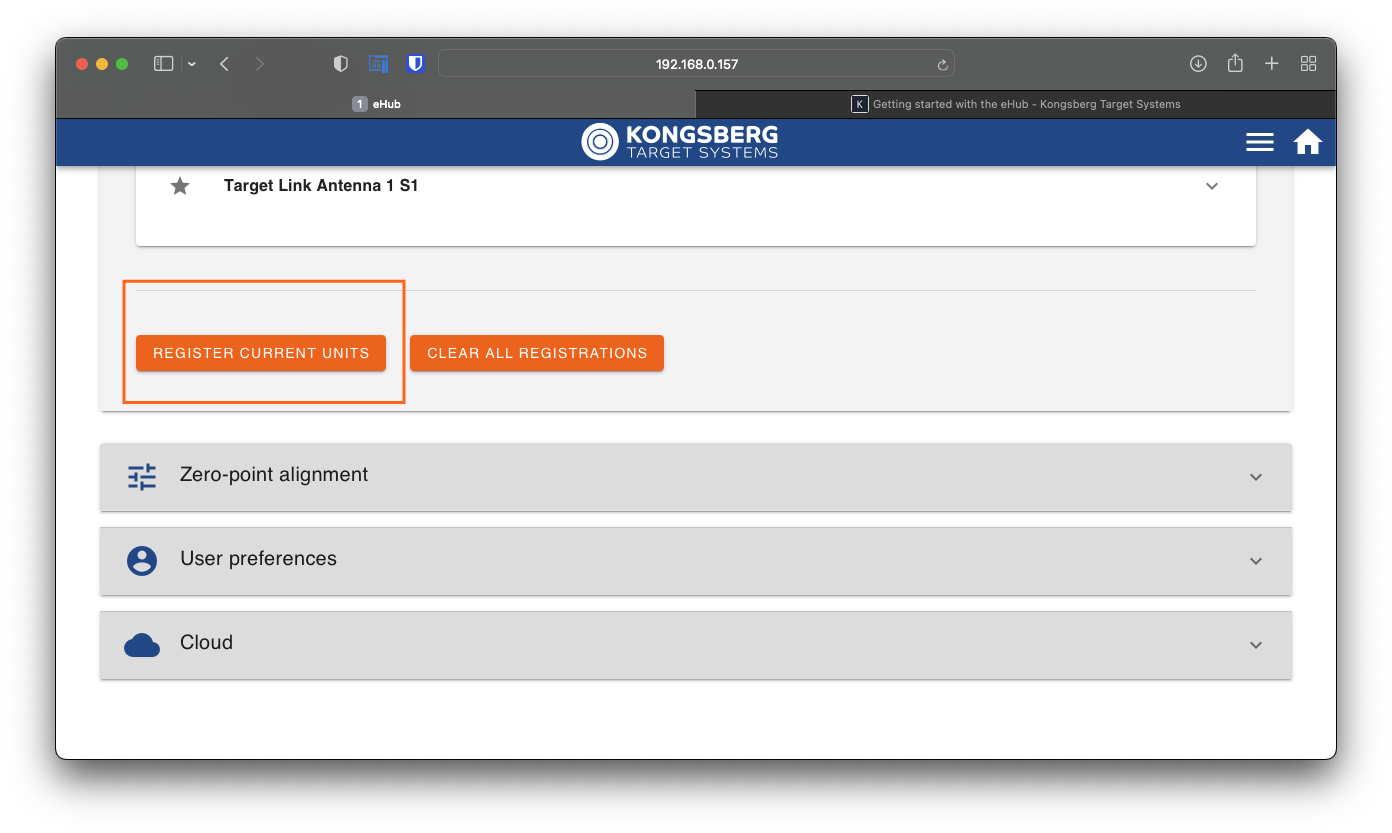
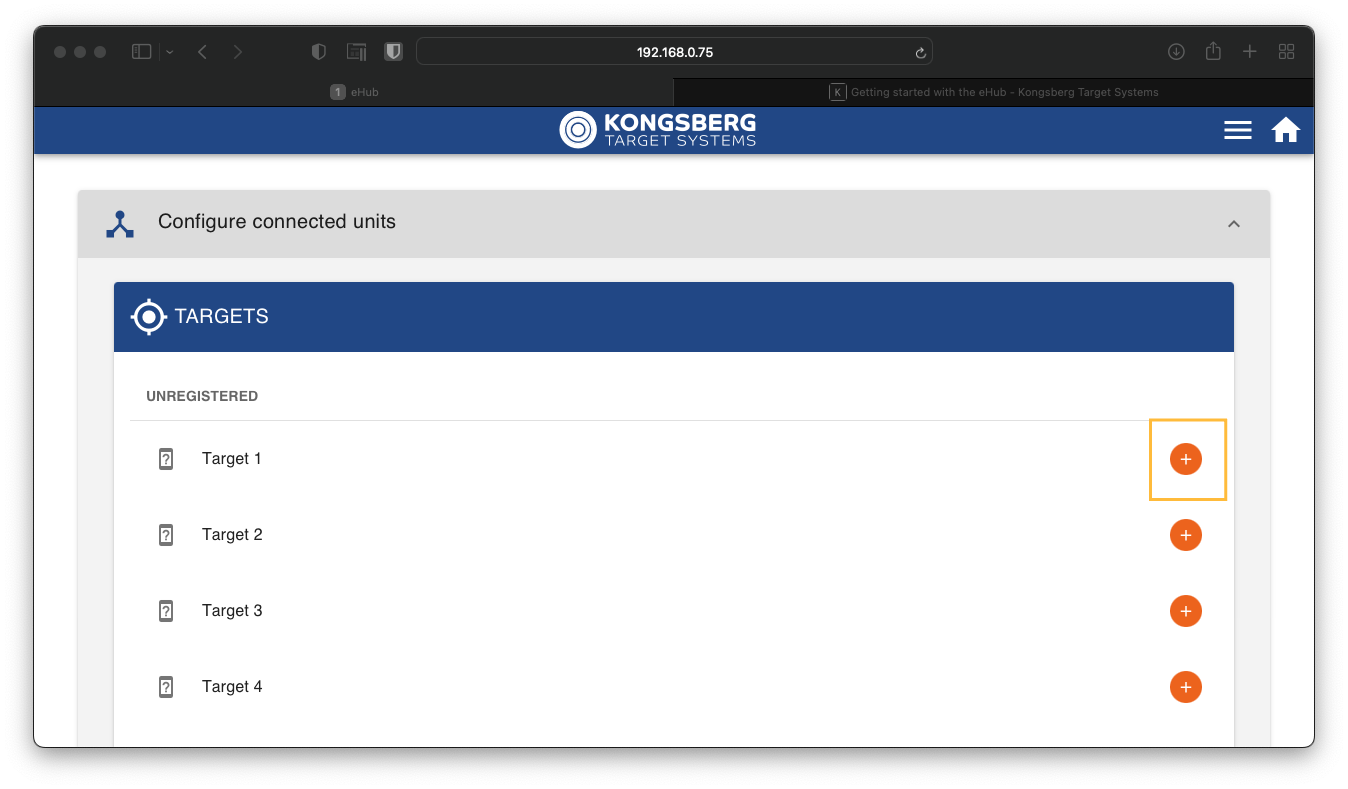
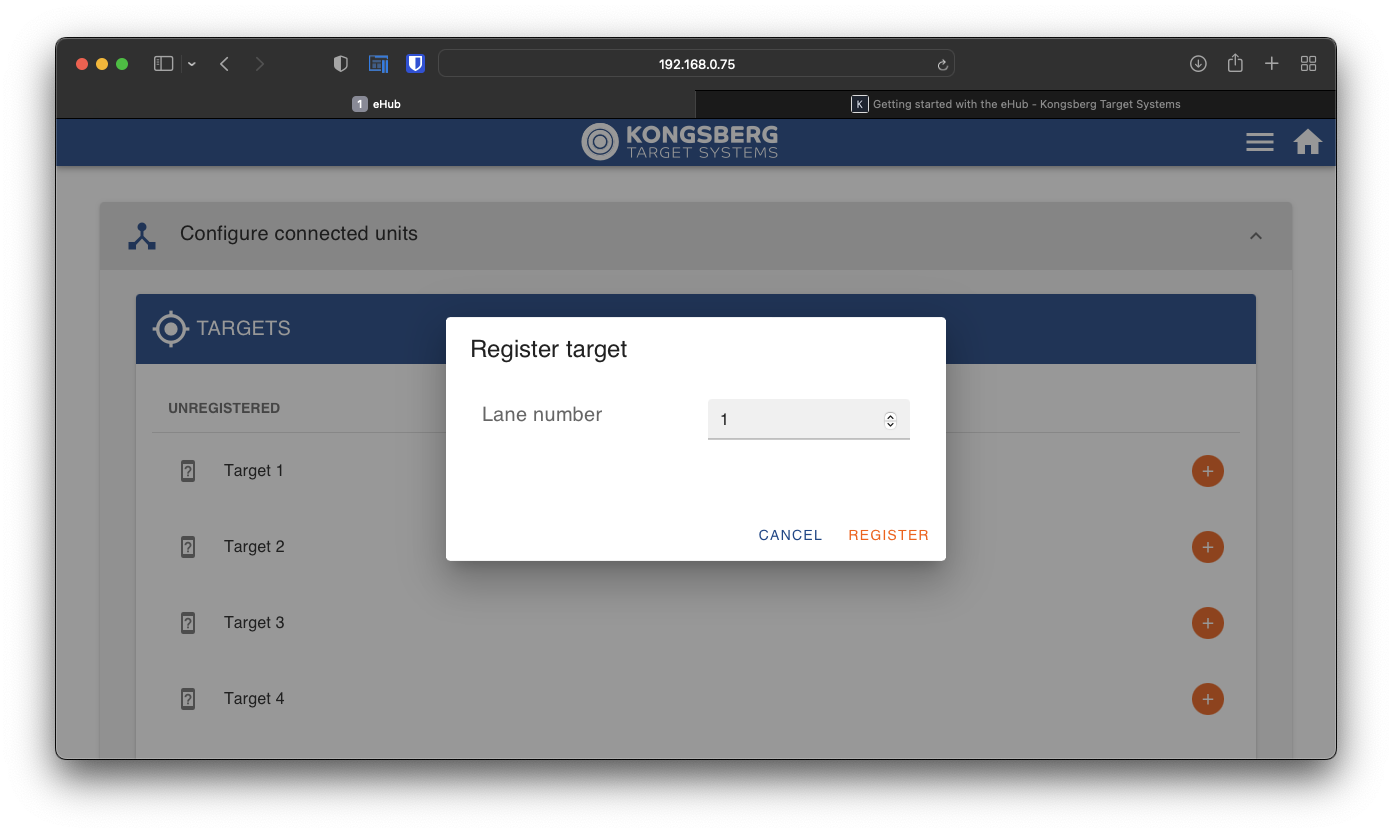
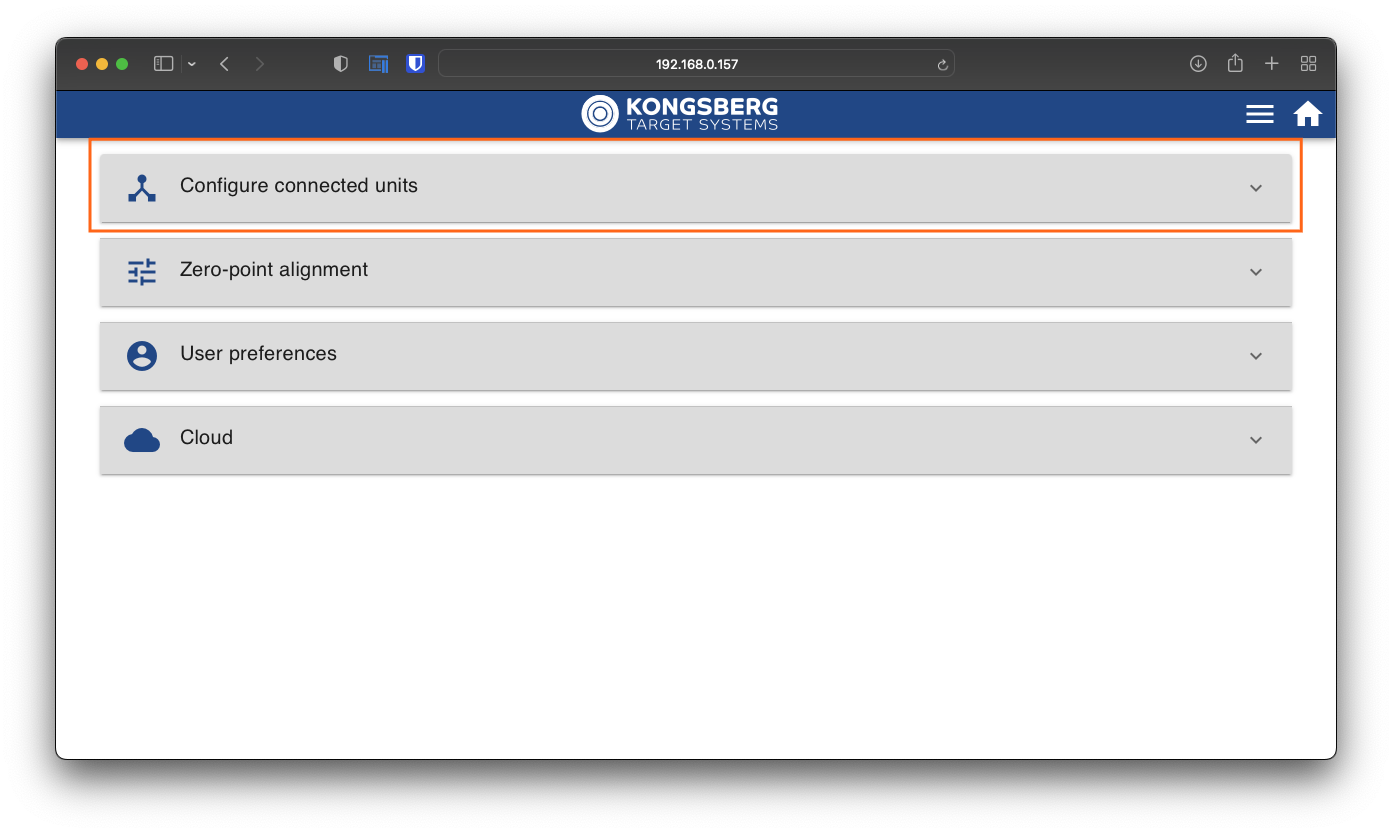 Skivene er vanligvis levert med riktige skivenumre. Bla ned og trykk på Registrer nåværende enheter. Enhetene registreres da som en del av dette anlegget. Systemet forventer at de er slått på og fungerer, og varsler dersom noe mangler eller har en feil.
Språk og innstillinger
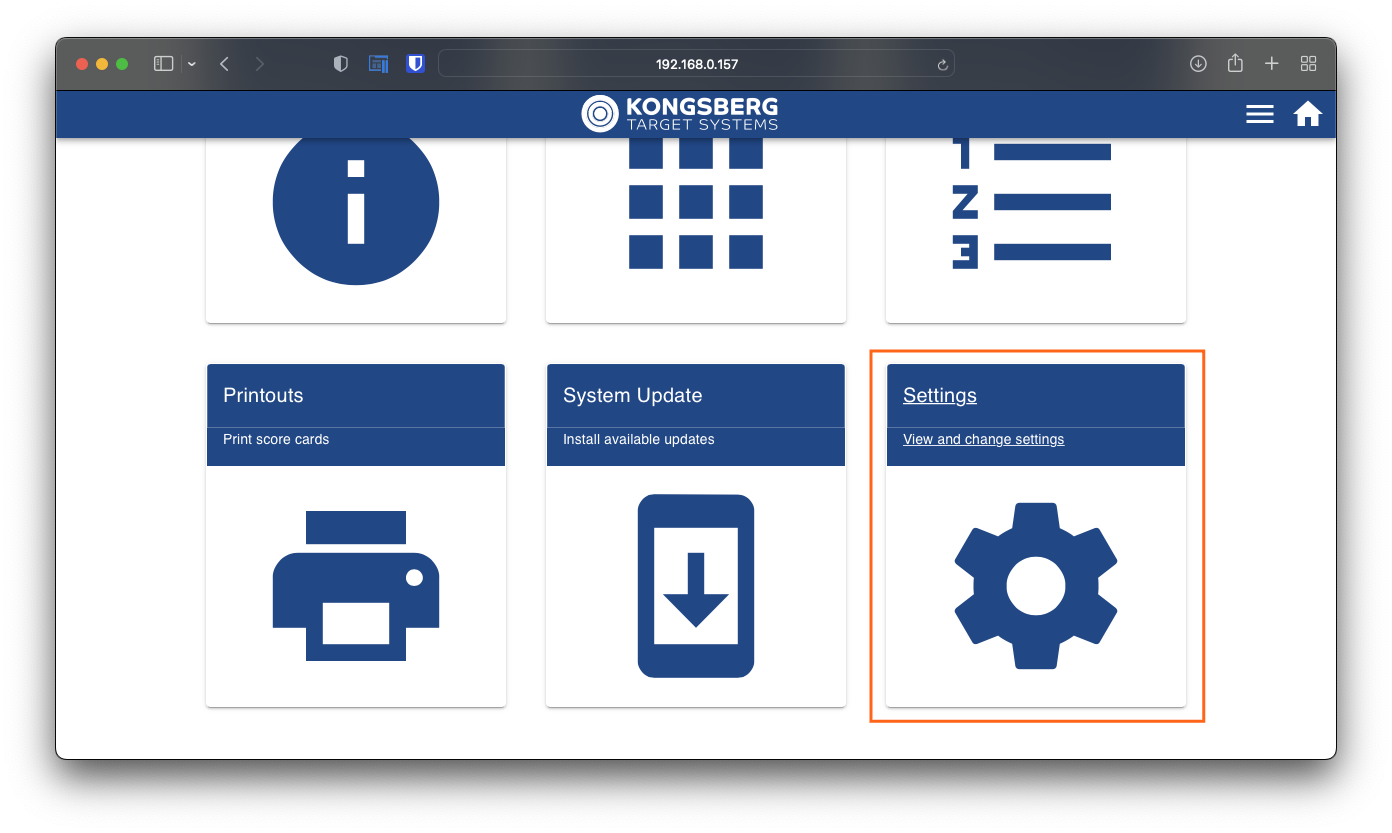
Åpne Innstillinger.
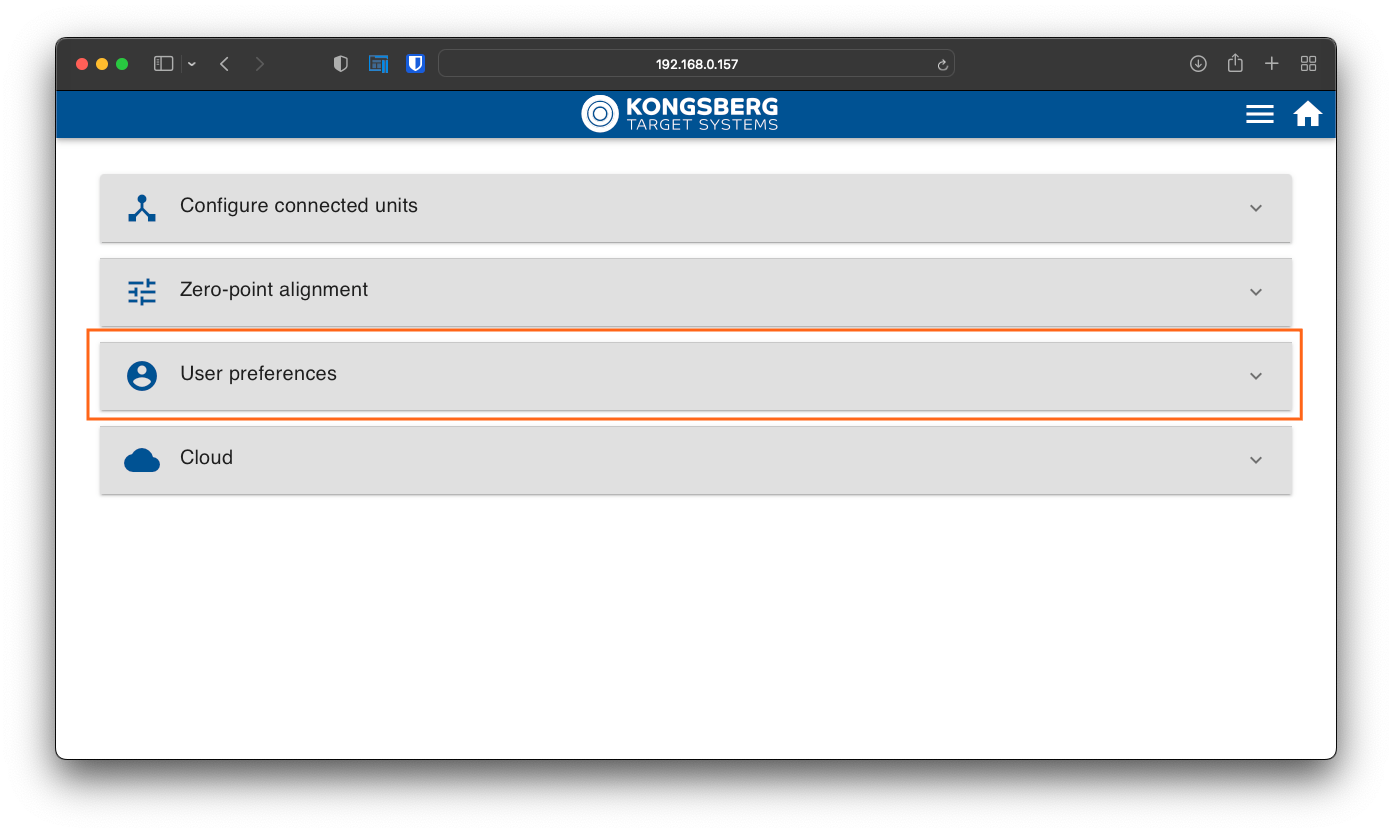
 Trykk på Brukerinnstillinger for å vise valgene.
Velg språk i nedtrekkslisten og trykk på Lagre.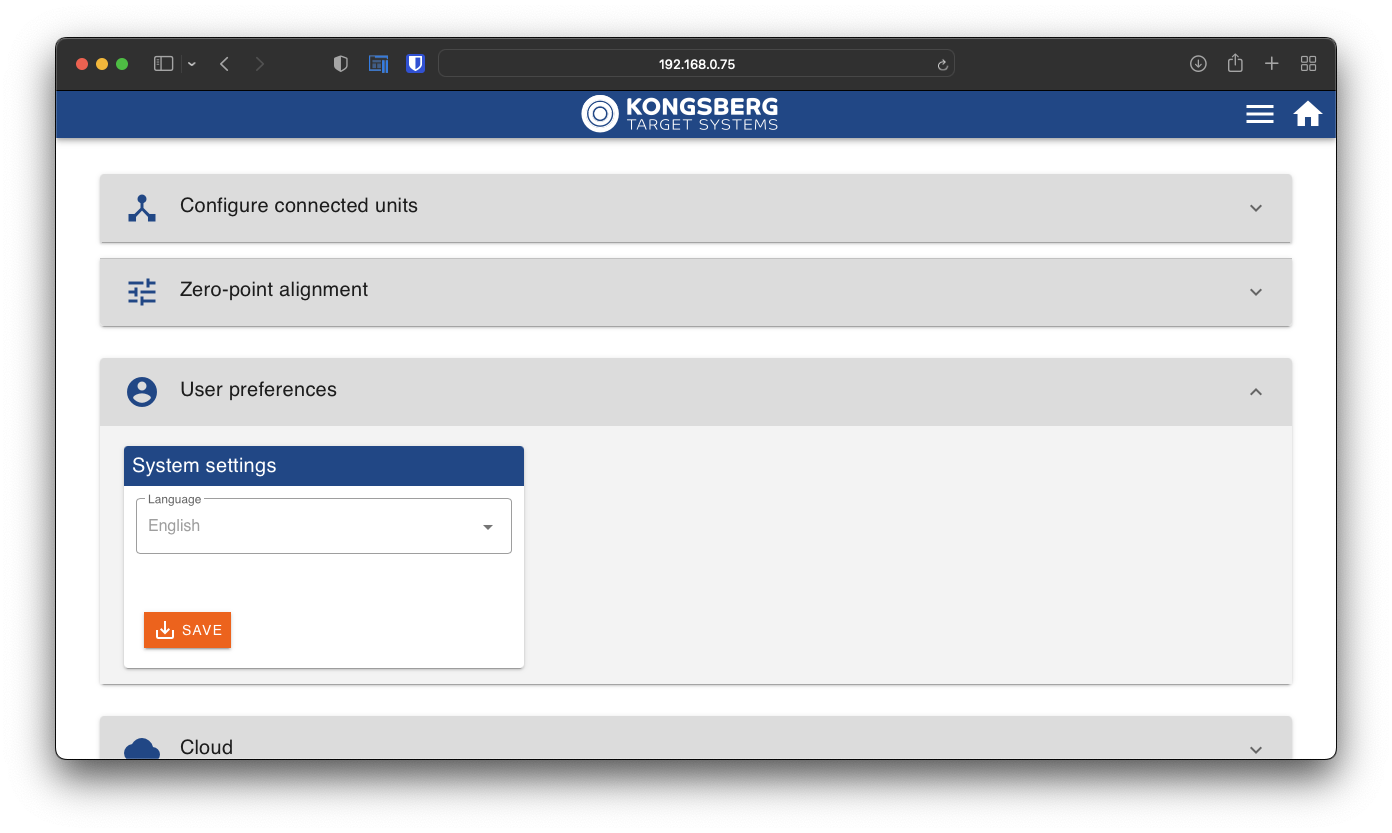
Sette opp WinGPS Cloud
Finn frem brukernavnet og passordet i e-posten fra Kongsberg Target Systems.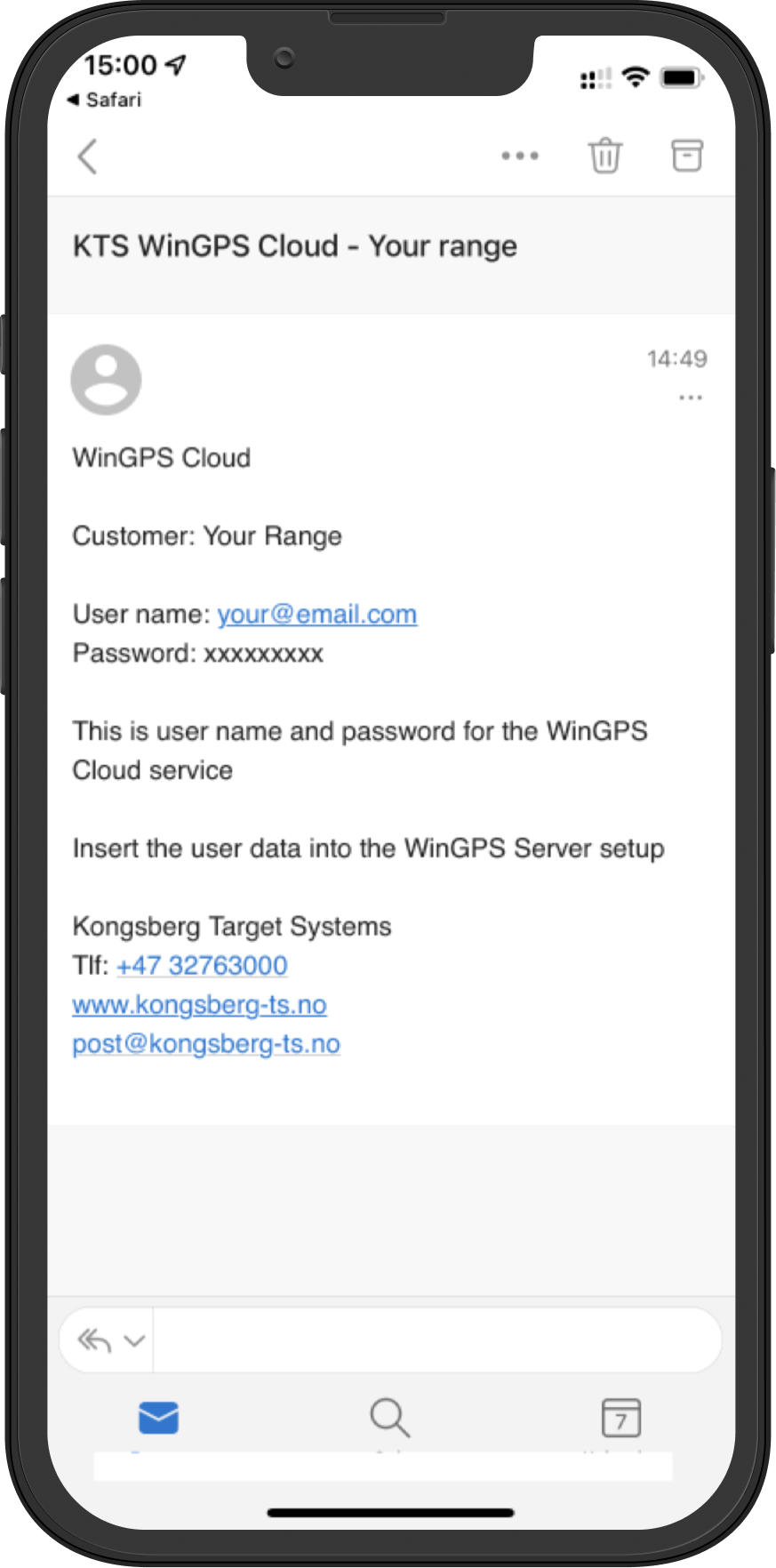
Åpne Innstillinger på eHub og utvid skyinnstillingene.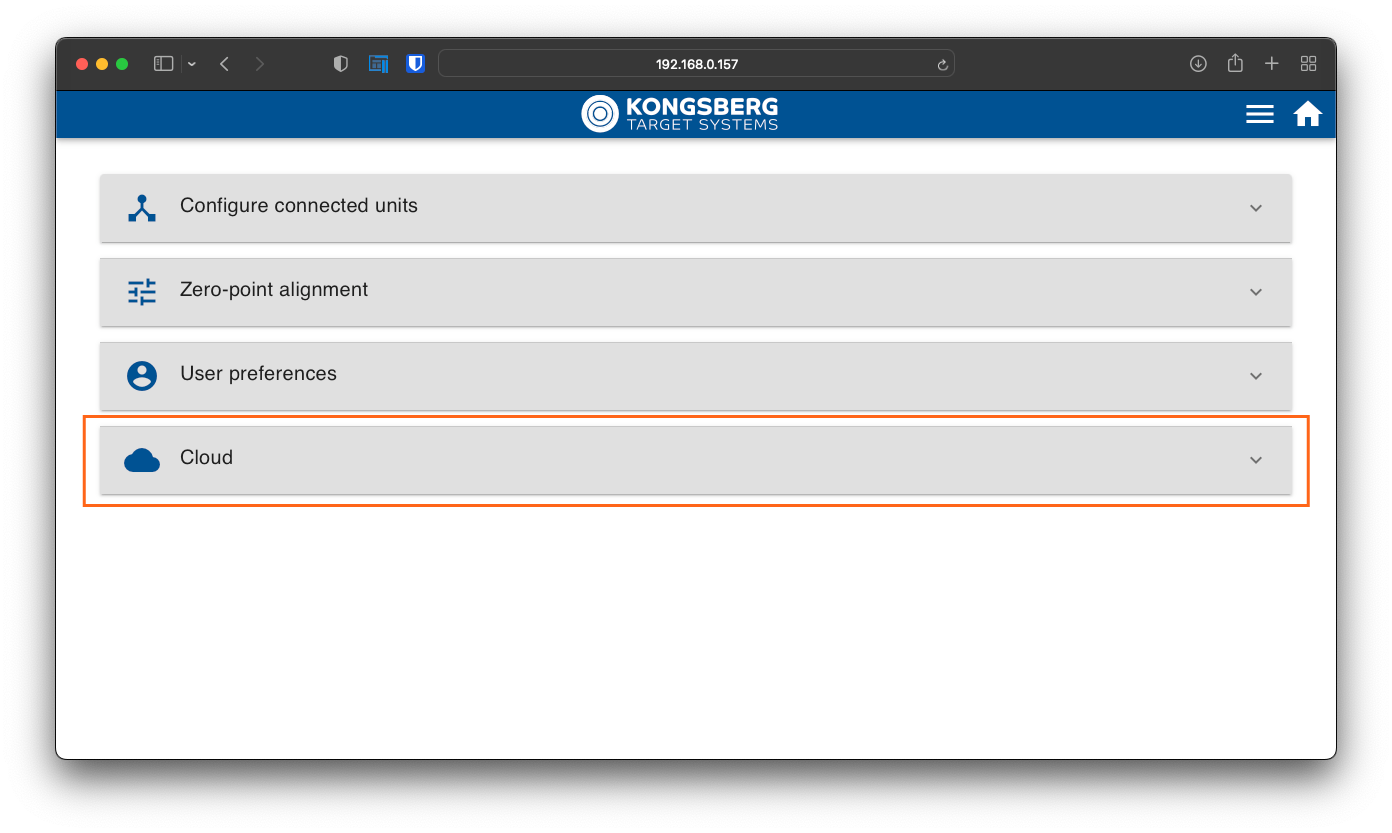
Brukernavn og passord
Skriv inn brukernavnet og passordet du har fått fra Kongsberg Target Systems. Anlegget blir da tilgjengelig for nettbasert publikumsvisning.
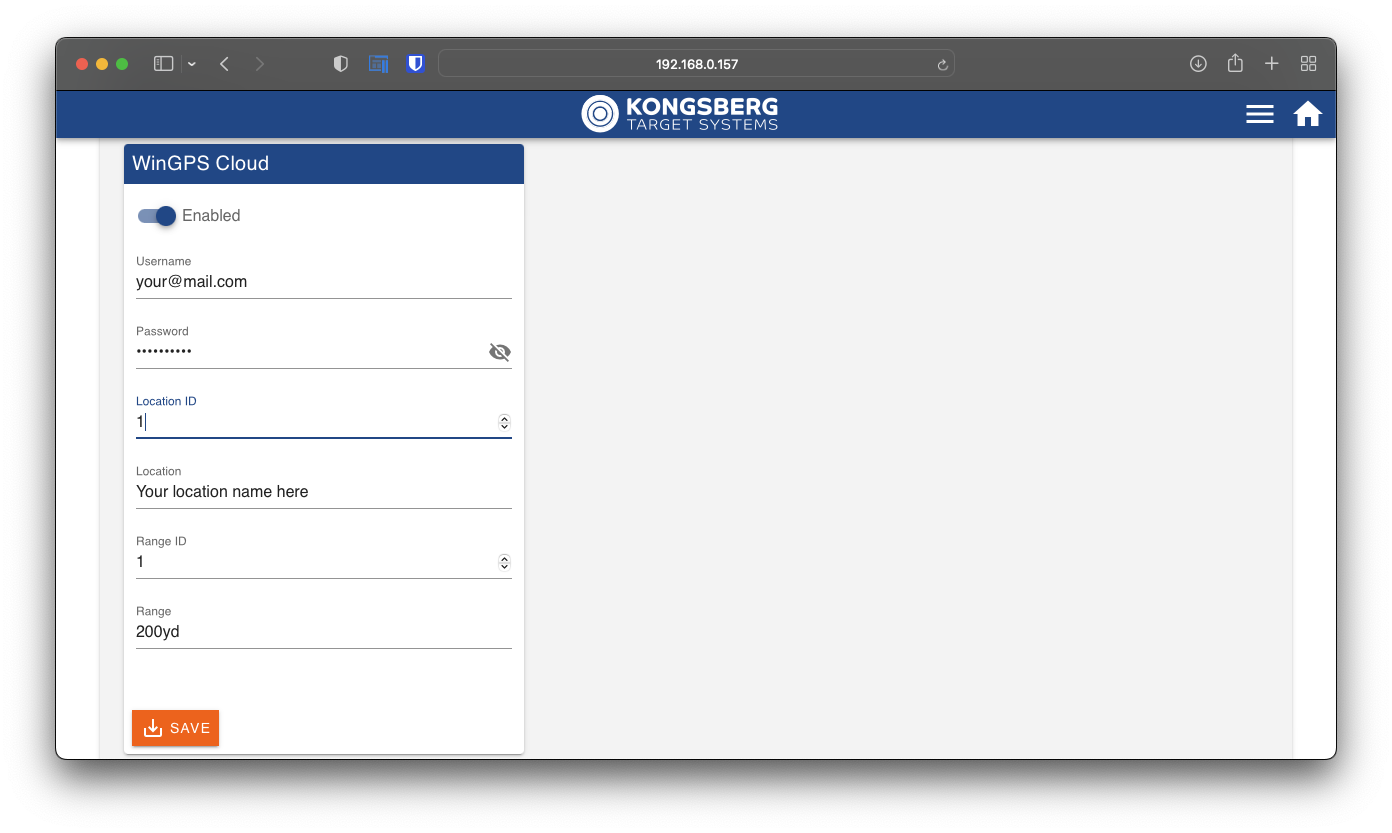
Lokasjon
Angi en lokasjons-ID dersom skytebanene ligger på flere fysiske steder. Har dere bare én lokasjon, bruker dere lokasjons-ID 1.
Bane
En bane består av en standplassrekke og en tilhørende skiverekke. For eksempel kan en bane på 100 yd og en bane på 600 yd registreres som to separate baner.
Eksempel
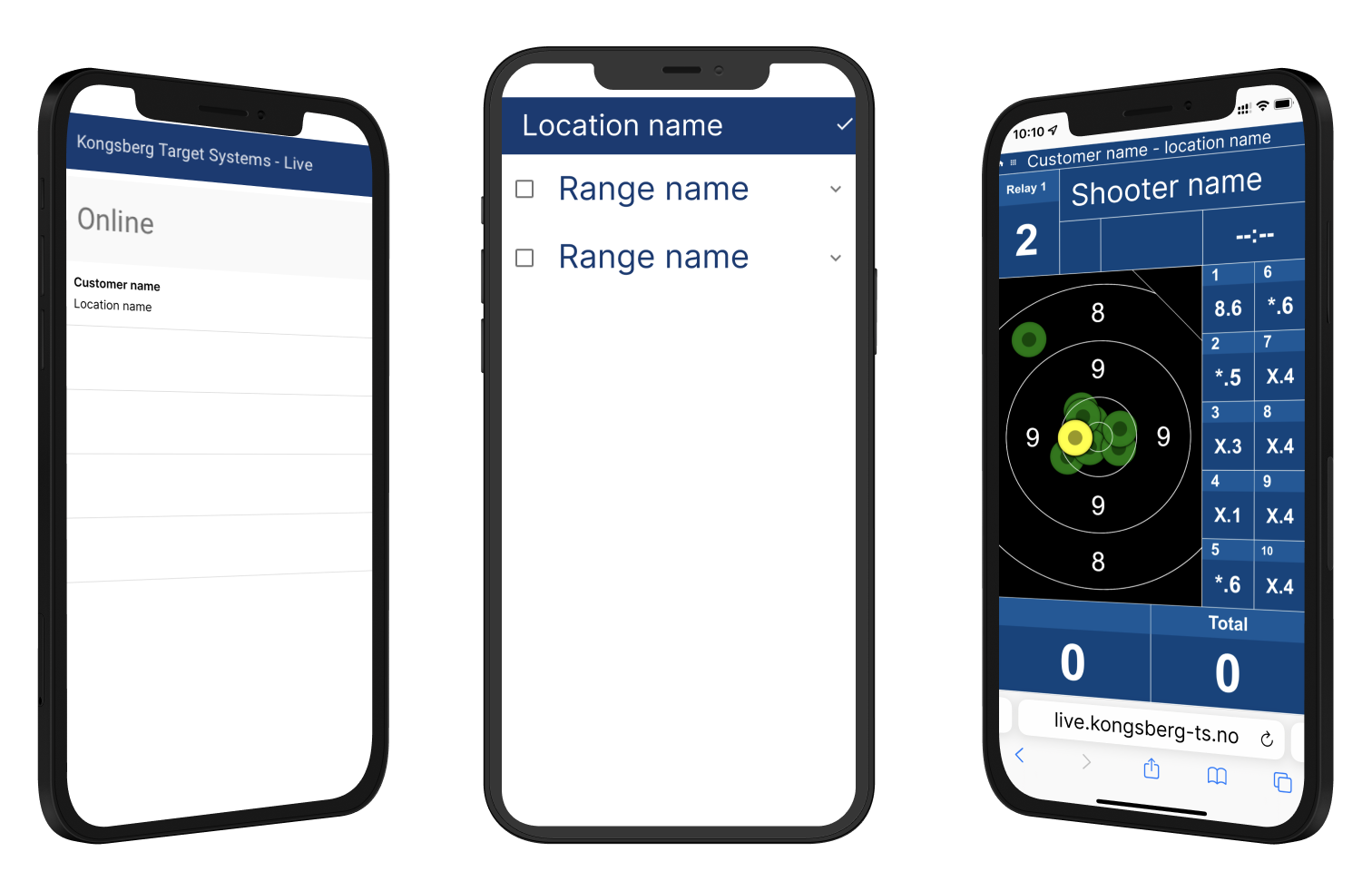 Eksempel på hvordan kundenavn, lokasjonsnavn og banenavn vises i WinGPS Cloud.
Systemstatus
eStatus er en applikasjon for sanntidsovervåking av hele skyteanlegget. Den gir deg full oversikt over status på alle systemkomponenter – inkludert skiver, monitorer, nettverk, eHub og tilkoblede skytjenester.
Verktøyet er utviklet for å gjøre det enkelt å avdekke tekniske feil før og under stevne, og er et viktig hjelpemiddel for å sikre stabil og feilfri drift.
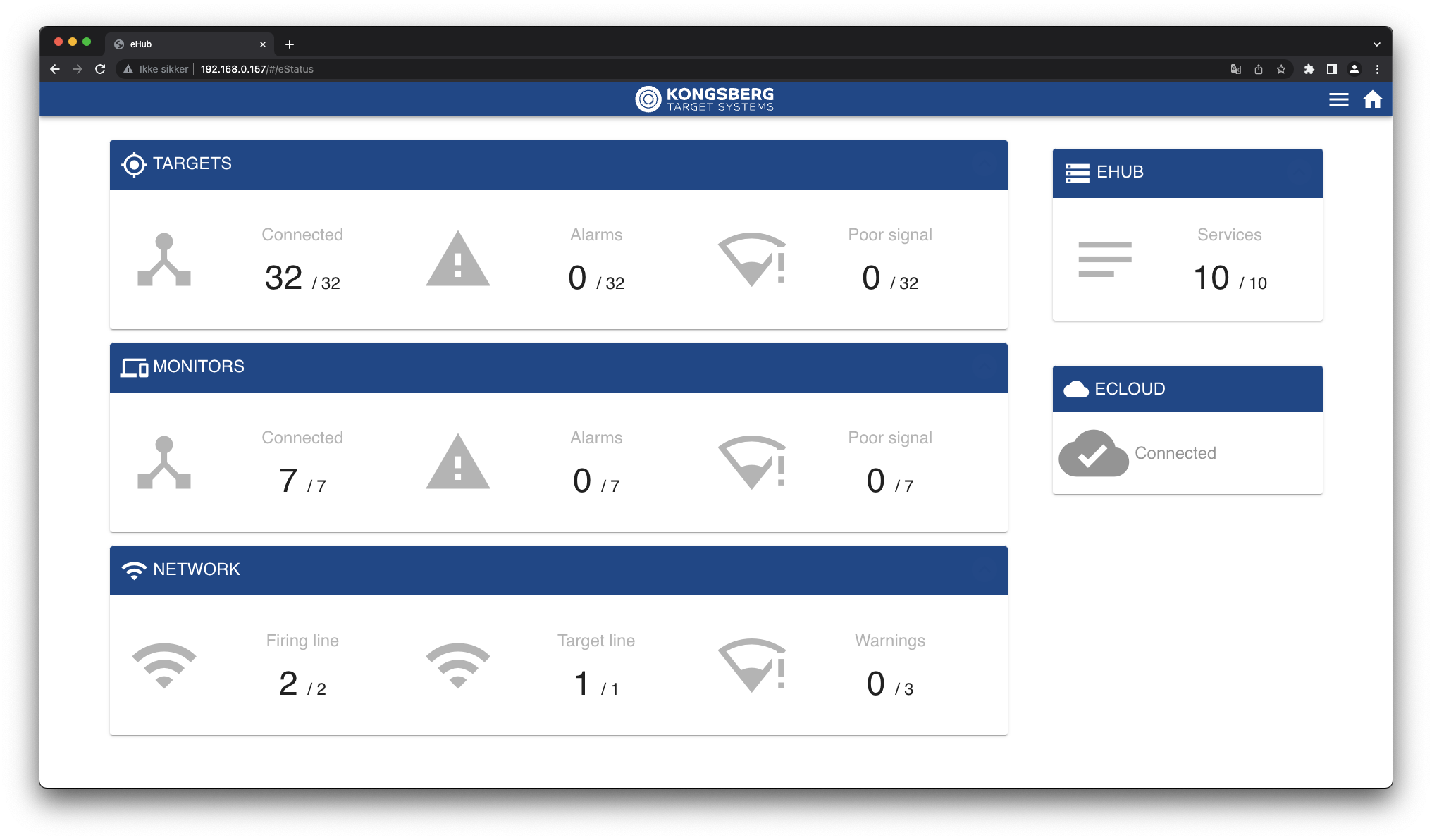 I bildet over fungerer alt som det skal. Ingen alarmer eller varsler er registrert.
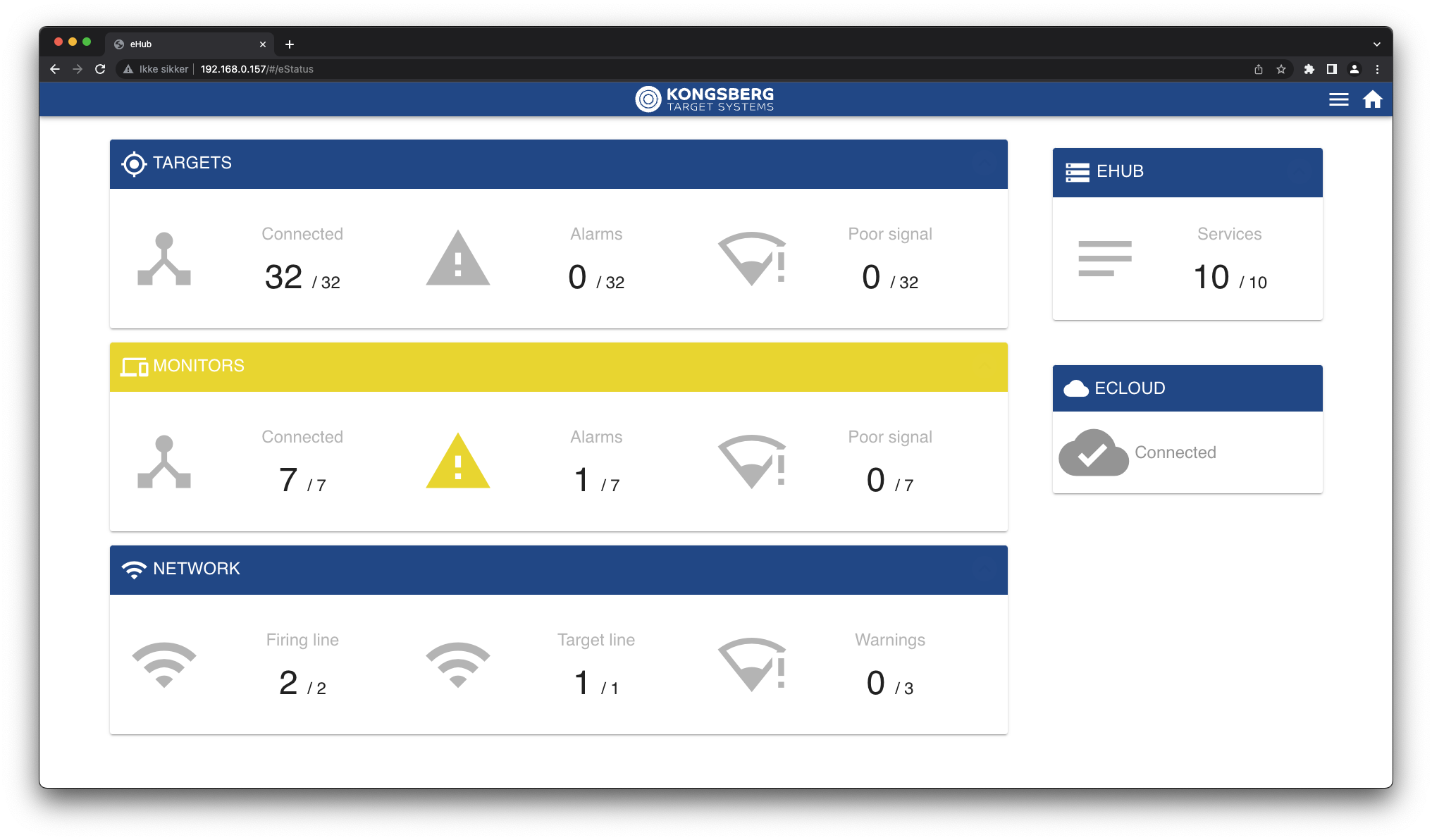
Systemet er konfigurert med et definert antall enheter som skal være operative. Dersom noen av enhetene ikke er startet opp, mangler tilkobling eller rapporterer feil under drift, vil dette umiddelbart vises i oversikten.
Navigasjon
På oversiktssiden får du et raskt overblikk over systemets tilstand. For å se mer detaljer, kan du klikke eller trykke på overskriften til en gruppe (for eksempel Skiver, Monitorer eller Nettverk) for å utvide visningen.
Derfra kan du:
Velge den aktuelle enheten du ønsker mer informasjon om (f.eks. en spesifikk skive eller monitor)
Klikke deg videre for å åpne en detaljert statusvisning
Dette gir deg rask tilgang til informasjon ved feil, og hjelper deg med å feilsøke uten å forlate hovedvisningen.
Skiver

Alle skiver vises i enhetsoversikten.
Trykk på en skive for å vise detaljer, inkludert:

- Skuddtellere
- Sensoravvik
- Status og feilmeldinger
- Administratorfunksjoner (som omstart og nullstilling av skuddtellere)
Monitorer

Alle monitorer vises med tilhørende skivenummer.
Flere monitorer til samme skive vises med samme nummer.

Statusindikatorer
Monitornummer
Viser hvilken skive monitoren er koblet til.
Batteristatus
Batterinivået vises med et ikon i ti trinn.
- Ved < 40 %: ikon blir gult
- Ved < 20 %: hele kortet blir rødt
WiFi
Viser signalstyrke visuelt via ikon.
Nettverk

Alle nettverksenheter listes i oversikten. Klikk på en enhet for detaljer, som status og feilmeldinger.
eHub
Viser antall aktive tjenester og ekstern IP-adresse.
Klikk for å se ressursbruk, tjenester og tilstand.
Skytjenester
Viser tilkoblingsstatus for alle skytjenester.
eCloud
KTS’ skytjeneste
Benyttes til:
- Opplasting til skytterdagbok
- Programvareoppdateringer
WinGPS Cloud – publikumsvisning på internett
WinGPS Cloud gjør det mulig å følge med på skyting live over internett, på samme måte som lokal publikumsvisning – men tilgjengelig for alle, uansett hvor de befinner seg.
Med WinGPS Cloud kan publikum:
- Se aktive lag og skyttere
- Følge med på resultater i sanntid
- Se grafisk visning av blink og treffpunkt mens skuddene avfyres
- Tjenesten fungerer på alle enheter med internett – mobil, nettbrett, PC – uten behov for installasjon.
🔐 Merk: WinGPS Cloud krever et eget abonnement for å benyttes.