
eControl
eControl er en applikasjon som ligger på eHub og brukes til å gjennomføre treningsøkter eller stevner på en skytebane.
For å få tilgang til programvaren på eHub, må du skrive inn eHub-ens IP-adresse i nettleserens adressefelt. Vi anbefaler å opprette snarveier på skrivebordet for enklere tilgang.

eControl er tilgjengelig fra eHub-startskjermen.
Bruker og tilgang
eHub har innebygd adgangskontroll for å sikre at kun autoriserte brukere får tilgang til kritiske funksjoner under stevnet.
Les mer om hvordan du logger inn, hvilke funksjoner som er tilgjengelige uten innlogging, og hva de ulike brukernivåene har tilgang til.
Klargjøring og status
Bruk eStatus-applikasjonen for å sjekke at alle skiver, monitorer, nettverksenheter og skytilkobling har normalstatus, og at ingen enheter viser feil eller mangler tilkobling.
Sjekk også batteristatus på trådløse enheter.
Vi anbefaler å ha eStatus åpen på en egen skjerm for kontinuerlig oversikt gjennom hele stevnet.
Alternativt kan du åpne eStatus direkte fra eControl som et statuspanel ved å klikke på varslingsikonet (🔔) øverst til høyre – da får du en miniversjon av eStatus uten å forlate stevnestyringen.
Opprett et nytt stevne
Det finnes ulike måter å opprette et stevne på:
Dersom man benytter Leon resultatprogram, og oppretter stevnet der, vil dette automatisk vises i eControl.
Ønsker man å opprette et nytt stevne uten å bruke Leon, kan dette gjøres manuelt i eControl.
Dette gir fleksibilitet for både trening, testskyting og stevner uten eksterne resultatprogram.
Opprette stevne manuelt:
- For å lage et stevne, klikk på "pluss"-ikonet.

- Skriv inn navn på stevnet.

- Klikk Opprett.
- Du vil nå se stevnet du nettopp har laget i stevneoversikten
Ønsker du å importere skyttere og/eller lag fra en forhåndsoppsatt Excel-fil?
Import av oppropsliste
Du kan opprette et stevne i eScore ved å importere en oppropsliste (en liste over deltakere) fra et regneark. Hver import oppretter et nytt stevne. Den legger ikke deltakere til i et eksisterende stevne.
Støttede filer
Oppropslisten må være en Excel-arbeidsbok (.xlsx). Bare det første arket blir lest. Det eldre .xls-formatet støttes ikke.
Du kan bruke to oppsett:
- Format A, faste kolonner. Filen har ingen overskriftsrad, og hver kolonne har en fast plassering. Dette er det opprinnelige formatet.
- Format B, navngitte kolonner. Den første raden inneholder kolonnenavnene. Kolonnene kan stå i hvilken som helst rekkefølge, og du kan utelate dem du ikke trenger.
eScore velger oppsett automatisk (se "Hvordan eScore finner riktig format" lenger ned på siden).
Format A: Faste kolonner (ingen overskriftsrad)
Deltakerdataene starter på rad 1. Ikke legg til en overskriftsrad. Hvis du likevel gjør det, hopper eScore over raden og viser advarselen «Bad entry on line 0».
| Kolonne | Felt | Type | Påkrevd | Beskrivelse |
|---|---|---|---|---|
| A | Lag-gruppe | Heltall | Ja | Nummeret på lag-gruppen. Alle rader med samme nummer havner i samme lag-gruppe, som får navnet «Relay Group <nummer>». Bruk 1 hvis du bare trenger én gruppe. |
| B | Lagnummer | Heltall | Ja | Laget skytteren skal skyte i. Rader uten et gyldig nummer hoppes over og rapporteres. |
| C | Skivenummer | Heltall | Ja | Skiven skytteren skal skyte på i laget. Rader uten et gyldig nummer hoppes over og rapporteres. |
| D | Navn | Tekst | Nei* | Skytterens fulle navn i én celle, for eksempel Ola Nordmann. Hele verdien lagres som fornavn, og eScore deler den ikke opp i fornavn og etternavn. Bruk Format B hvis du trenger separate felt. |
| E | Klubb | Tekst | Nei | Klubb / Skytterlag. |
| F | Klasse | Tekst | Nei | Skytterens klasse, for eksempel 1, 5, J, V55 eller Sporter. Klassen lagres nøyaktig slik den er skrevet. |
| G | Inngående sum | Tall | Nei | Poengsum som tas med inn i dette stevnet, for eksempel fra en tidligere runde. Du kan bruke desimaler, for eksempel 523,4. Bruk maks én desimal. La feltet stå tomt eller skriv 0 hvis det ikke er noen sum å ta med. |
| H | Skytter ID | Tekst | Nei* | Skytterens ID i organisasjonen, for eksempel et medlemsnummer. ID-en kan inneholde bokstaver. |
* En rad må ha enten Navn eller Skytter-ID for at det skal opprettes en deltaker. Hvis begge er tomme, oppretter eScore likevel skiven i laget, men lar den stå tom. Slik kan du holde en skive ledig.
Eksempel-fil
Excel-filen nedenfor er et eksempel på en fil i formatet «Faste kolonner».
Format B: Navngitte kolonner (med overskriftsrad)
Den første raden inneholder kolonnenavnene, og deltakerdataene starter på rad 2. Kolonnene kan stå i hvilken som helst rekkefølge. Du kan utelate kolonner du ikke trenger, og eScore ignorerer kolonner den ikke kjenner igjen.
Kolonnenavn
Kolonnenavnene skal skrives på engelsk, nøyaktig som i tabellen nedenfor. Det spiller ingen rolle om du bruker store eller små bokstaver (FirstName, firstname og FIRSTNAME fungerer alle), og mellomrom før eller etter navnet ignoreres. Ellers må navnet staves nøyaktig som vist. For eksempel blir First name (med mellomrom i midten) og Shooter Id ikke gjenkjent.
| Kolonnenavn | Felt | Type | Beskrivelse |
|---|---|---|---|
| relay | Lagnummer | Heltall | Laget skytteren skal skyte i. |
| target | Skivenummer | Heltall | Skiven skytteren skal skyte på i laget. |
| firstname | Fornavn | Tekst | |
| lastname | Etternavn | Tekst | |
| club | Klubb | Tekst | |
| class | Klasse | Tekst | Skytterens klasse. Klassen lagres nøyaktig slik den er skrevet. |
| sumin | Inngående sum | Tall | Inngående sum, som i Format A. Hvis feltet er tomt eller ikke er et tall, brukes 0. |
| shooterid | Skytter ID | Tekst | Skytterens ID i organisasjonen. Kan være både tekst, tall eller en kombinasjon. |
Format B har ingen kolonne for lag-gruppe, så alle deltakerne havner i én lag-gruppe, «Relay Group 1».
Med eller uten lag og skive
Både relay og target finnes: deltakerne plasseres på skiver. Dette fungerer på samme måte som Format A: lag og skiver opprettes. Tomme skiver (uten navn) støttes i denne modusen. Rader der relay eller target ikke er et gyldig heltall, hoppes over og rapporteres med meldingen «Skipping invalid row».
relay eller target mangler: bare deltakere. Deltakerne importeres uten lag eller skive, i samme rekkefølge som i filen. Deretter fordeler du dem på lag og skiver i eScore. I denne modusen gjelder følgende:
- Hvis bare én av relay og target finnes, ignoreres den.
- Rader som verken har firstname eller shooterid, hoppes over.
Eksempelfiler
Eksempelfilene nedenfor viser tre ulike måter å bruke formatet «Navngitte kolonner» på når du importerer en oppropsliste fra fil.
Format B - Without relay and target.xlsx
Hvordan eScore finner riktig format
Når du importerer en oppropsliste fra fil, finner eScore formatet automatisk ut fra innholdet i filen. eScore ser på den første raden i det første arket:
1. Hvis alle cellene i den første raden er tekst, og raden inneholder enten
- både relay og target, eller
- både firstname og lastname,
leses filen som Format B – Navngitte kolonner.
2. Ellers leses filen som Format A – Faste kolonner.
- Velg om du ønsker å styre alle skiver, eller et utvalg i “styringsgruppe”.
- Velg et skyteprogram. (mulig å overstyre senere, men dersom valgt her vil det automatisk velges ved start stevneoversikten.

Filformat oppropsliste / navneliste. Les om import av oppropslister
Gjennomføre et stevne
Start et stevne
For å starte et stevne må du finne stevnet du vil starte, og klikke på det oransje "spill av"-ikonet. Hvis stevnet allerede kjører, må du klikke på "øye"-ikonet for å delta og se det pågående stevnet.


Klikk på "spill av"-ikonet for å starte Klikk på "øye"-ikonet for å fortsette.
Når du starter et stevne, må du velge hvilke skiver du vil bruke og hvilket skyteprogram som skal kjøres. Klikk på start for å kjøre stevnet.

Styringsgruppe
Styringsgrupper er en måte å velge hvilke skiver du ønsker å operere. "Alle skiver" vil alltid være tilgjengelig. Ved å velge "alle skiver" vil du bruke alle tilgjengelige skiver. Dette er standardvalget for de fleste brukere. Hvis du kun vil bruke et utvalg av skiver, må du velge en Styringsgruppe. Det er mulig å opprette og administrere Styringsgrupper fra "styringsgrupper"-menyen.
Skyteprogram
Et skyteprogram er en oppskrift på hvordan stevnet skal avvikles, som antall serier, blinkdefinisjon, antall skudd osv. Velg skyteprogrammet du skal bruke.
Finner du ikke skyteprogrammet du ønsker å bruke? Les om skyteprogrammer og blinkdefinisjoner
NB: Viktig ved finaler – valg av skyteprogram
Ved finaler benyttes det ofte to ulike skyteprogrammer:
Fellesanvisning – for de første finalelagene
Enkelskiveanvisning – for siste finalelag
⚠️ Viktig:
Sørg for å velge riktig skyteprogram før laget startes.
Det er ikke mulig å endre skyteprogram etter at laget har startet.
Finale med lukket publikum
Enkelskuddsanvisning er lukket både for publikum og skytter.
Resultatene vises ikke før serien er fullført.
Finale med åpent publikum
Samme visning som i innledende lag:
Åpen anvisning til publikum (live visning)
Serievis anvisning til skytter
Lag
Dersom det finnes påmeldinger knyttet til lag, vil disse lagene automatisk vises i listen over tilgjengelige lag.
Hvis det ikke finnes noen forhåndsdefinerte lag, vil systemet automatisk opprette et nytt lag når du starter.
Lagstatus
Hvert lag vises med en statusindikator som gir deg rask oversikt:
- Godkjent – laget er klart til å starte
- Startet – laget har startet, men er ikke fullført
- Ferdig – laget er avsluttet
Dette gjør det enkelt å holde oversikt over fremdriften i stevnet.
Lag-grupper
Lagene i et stevne er inndelt i grupper, noe som gjør det mulig å bruke samme lagnummer i flere grupper, så lenge de ikke overlapper.
Vanlige eksempler på grupper er:
- Innledende
- Finale
✅ Ved bruk av Leon resultatprogram:
Gruppene styres automatisk basert på øvelsene i Leon. Disse vises i venstre marg/vindu i Leon og synkroniseres til eControl. Hver øvelse i Leon tilsvarer én lag-gruppe i systemet.
Monitormodus
Monitormodus bestemmer hvilke handlinger skytterne har tilgang til på monitorene under et stevne. Hvis du ikke vil at skytterne skal gå seg vill i menyer, navigere i skyteprogrammet eller restarte skjermen under et stevne, bør du velge "Låst" eller Auto-modus.
Åpen
"Åpen"-modus har ingen begrensning og skytemonitoren kan betjene alt fra navigasjon til alle de forskjellige menyene.
Auto
Auto-modus låser de fleste menyene og handlinger.
I Auto-modus kan skytteren gå fra prøveskudd til tellende skudd i en blokkserie, betjene skiveheisen og velge tolkestørrelse der dette er tilgjengelig.
Kjør et stevne
Oversikt over brukergrensesnitt

eControl er utviklet spesielt for å gi operatøren best mulig oversikt og kontroll under et pågående stevne. Brukergrensesnittet er designet for effektiv drift og enkel navigasjon.
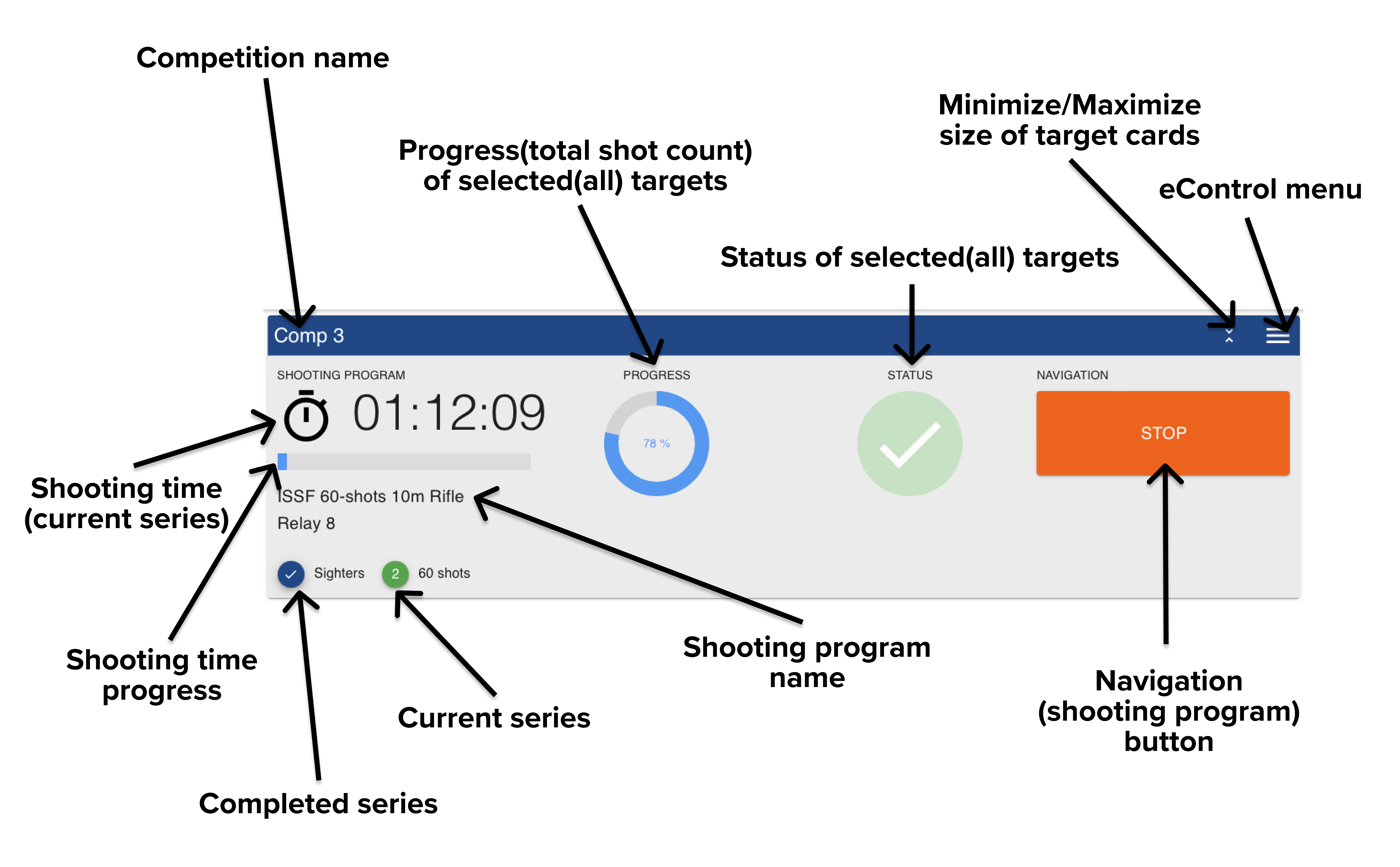
Når et stevne startes, vil du se en fremtredende komponent kalt felleskortet. Dette gir deg en samlet oversikt og operativ kontroll over alle valgte skiver og baner i stevnet.
Felleskortet viser progresjon og status for alle aktive skyttere i stevnet.
Dersom det er gjort et utvalg av skiver, vil felleskortet kun reflektere dette utvalget.
Progresjon og status gjelder alle skiver med aktive skyttere – skiver uten skyttere (blanke skiver) telles ikke med i fremdriften.
Kortet gir en samlet oversikt, og det skal i de fleste tilfeller være tilstrekkelig å følge med her, da all essensiell informasjon er samlet i én visning.
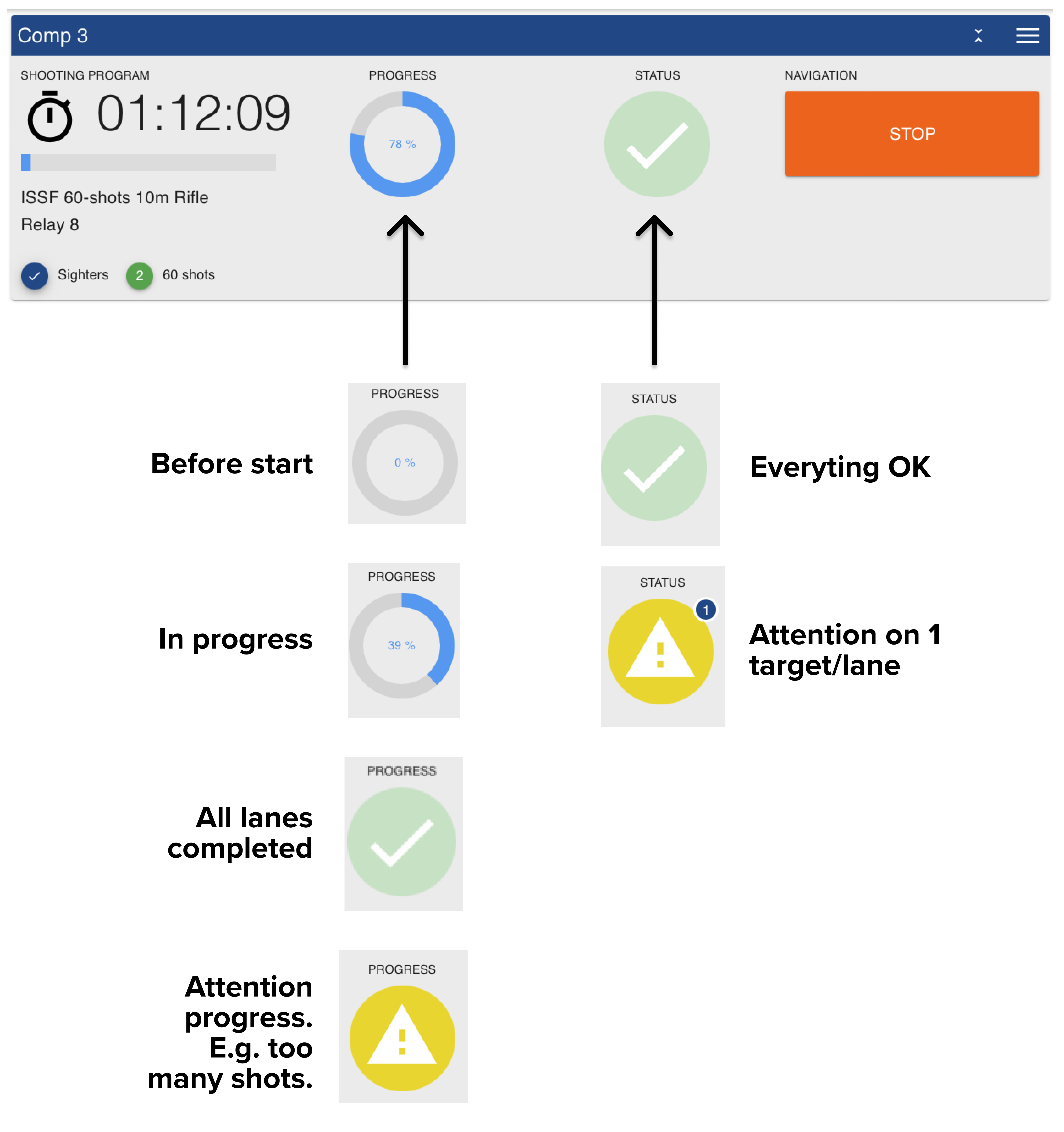
Hvis det oppstår avvik fra normal avvikling, vil dette tydelig visualiseres i felleskortet – for eksempel:
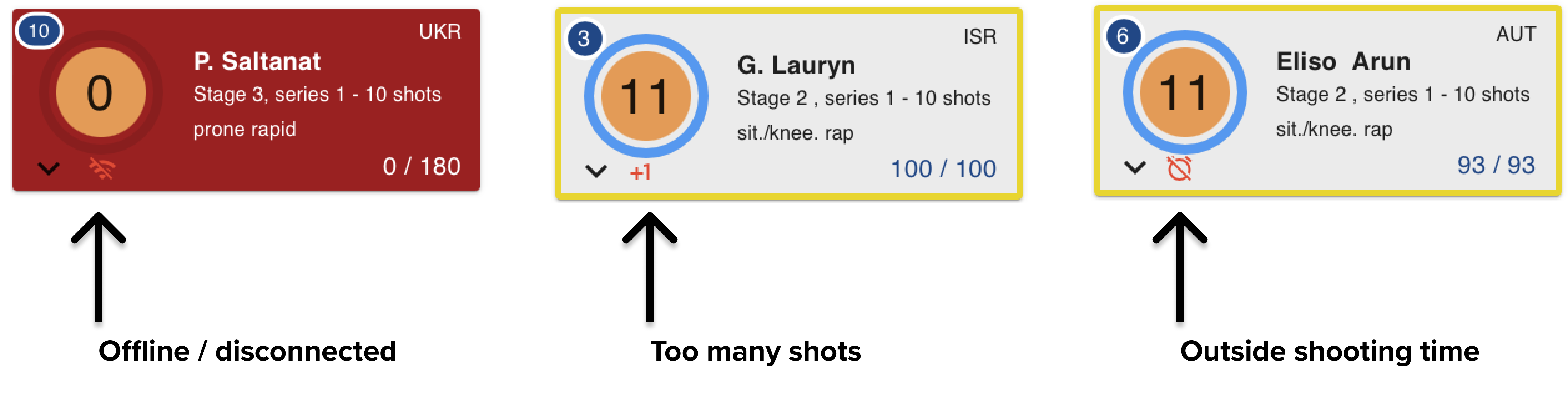
- For mange skudd
- Skudd før eller etter kommando («ild»)
- Manglende eller unormal aktivitet
- Tekniske problemer med fysiske enheter, som skiver eller monitorer
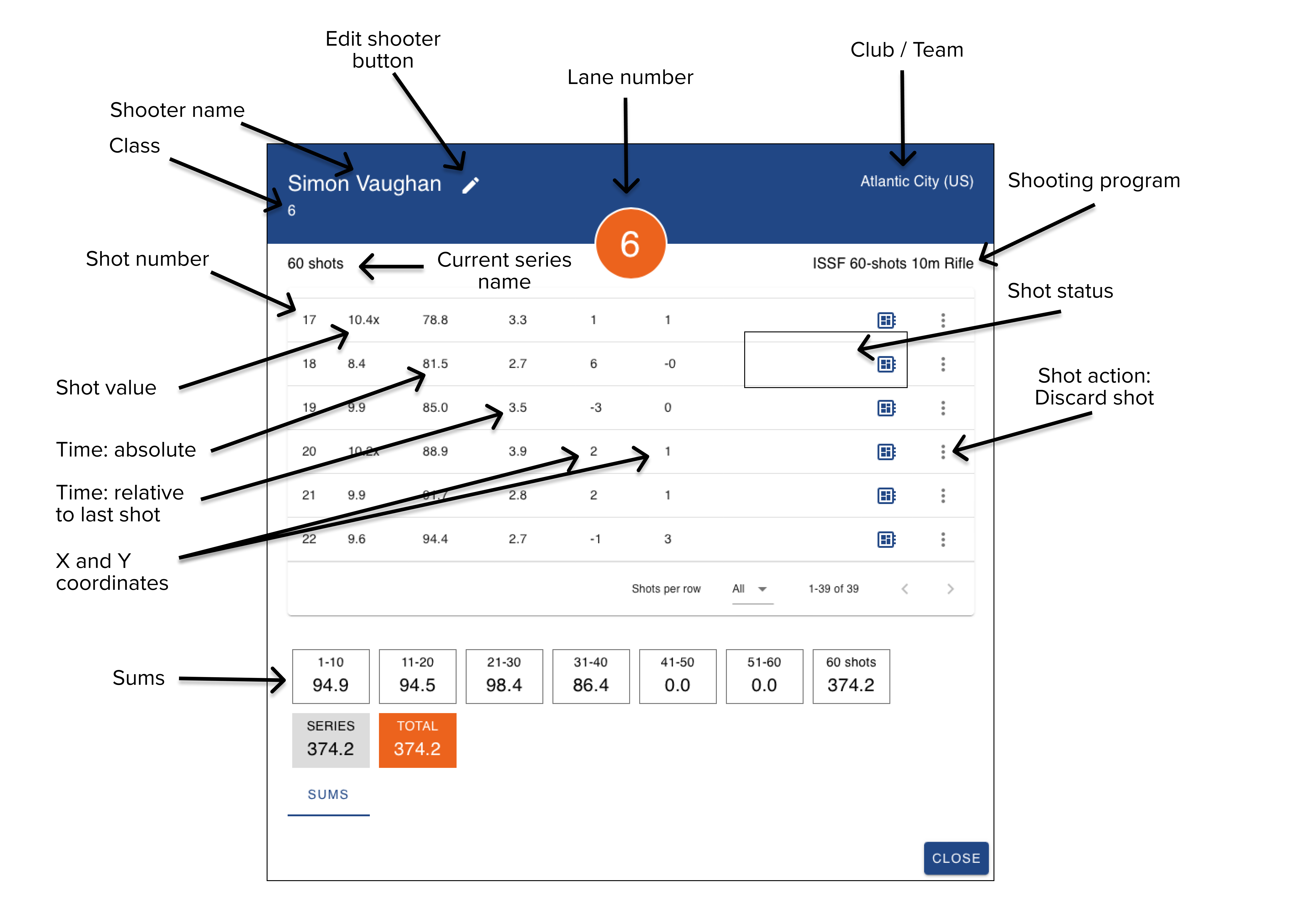
For mer informasjon om et spesifikt avvik, kan du åpne det enkelte skivekortet. Der ser du nøyaktig hvilken skive det gjelder, slik at operatøren raskt kan rette oppmerksomheten mot aktuell skytter og situasjon.
Samlet oversikt
Felleskort (komponent)
Status
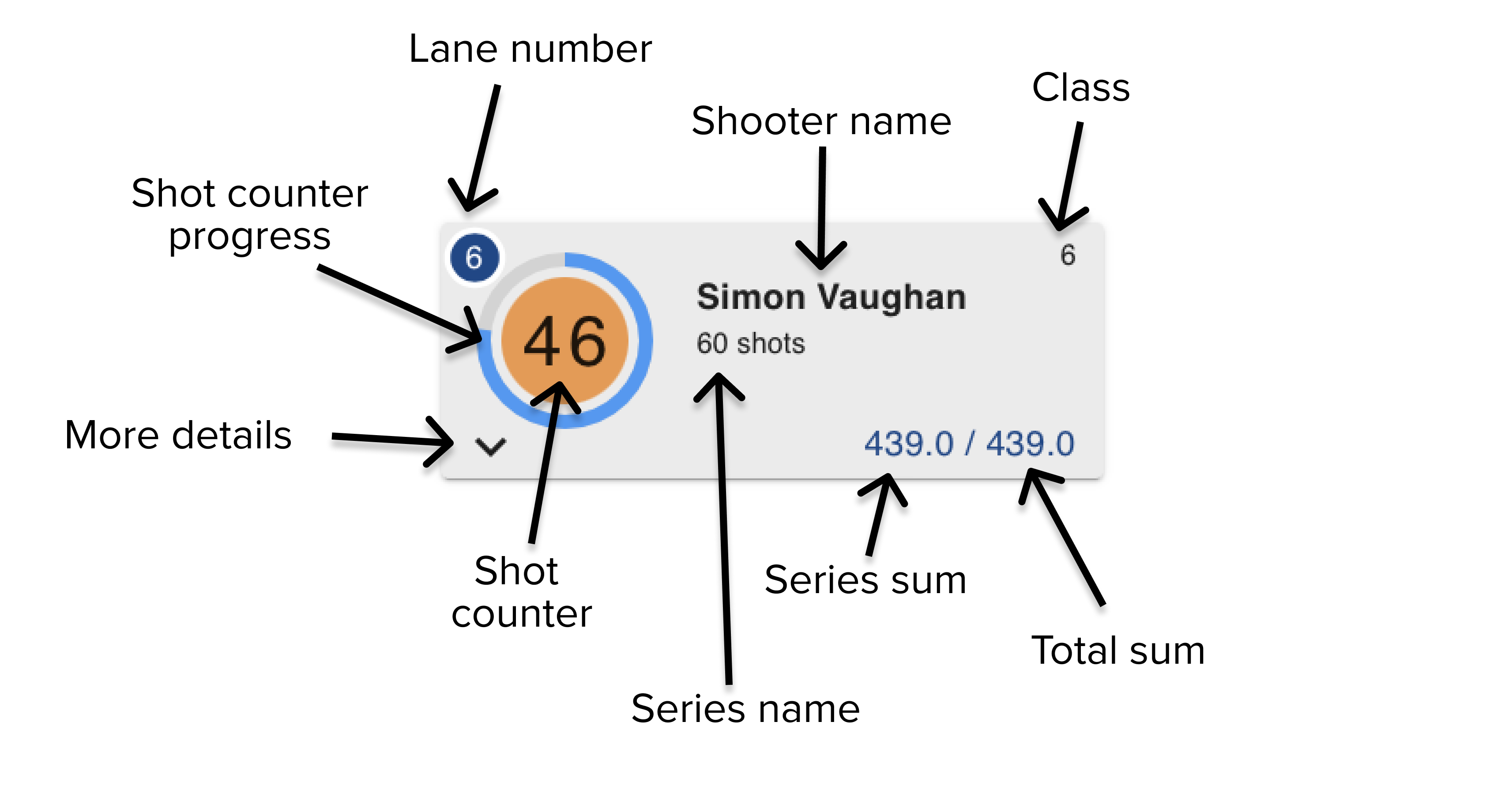
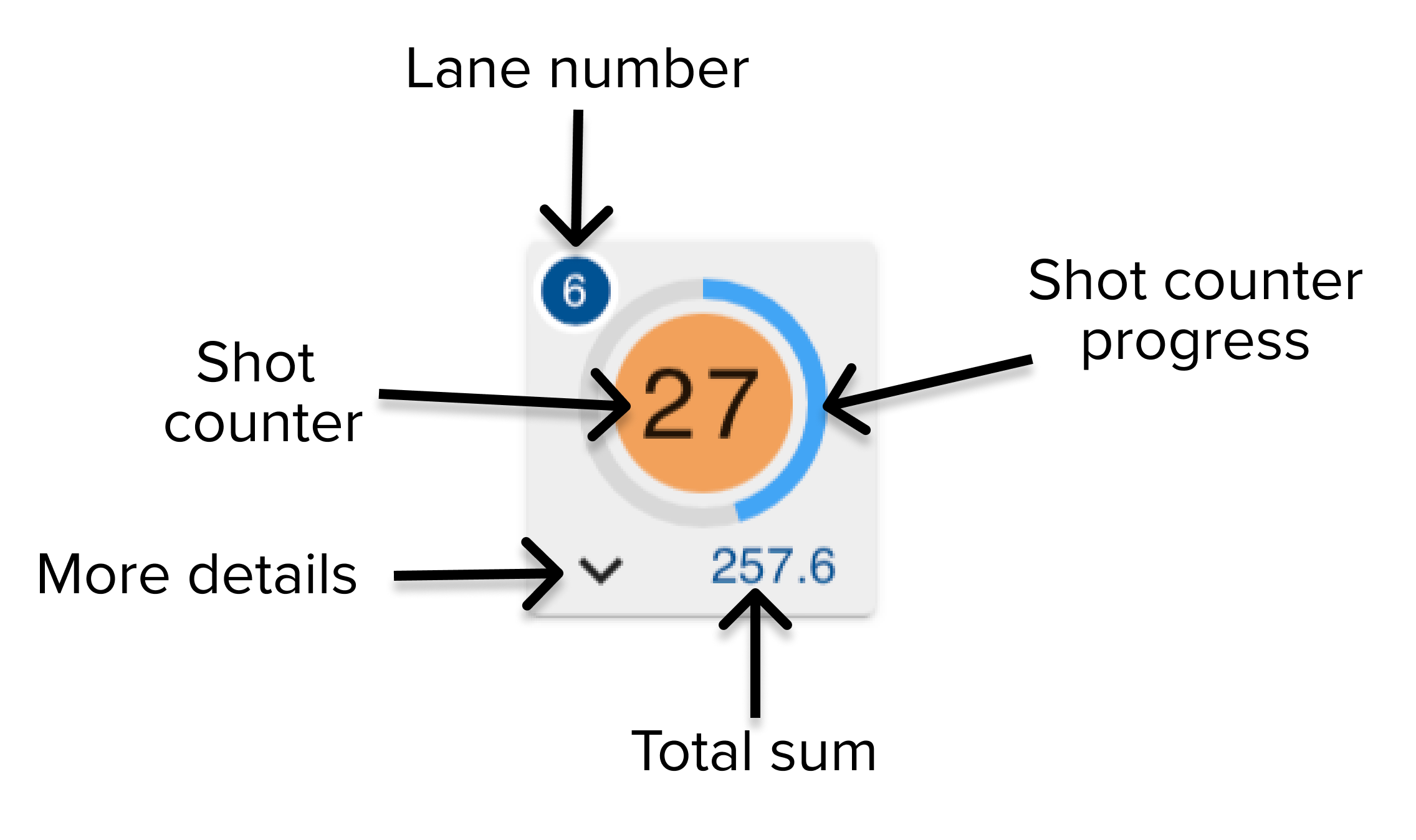
Skivekort
Middels størrelse
Liten størrelse
Skivedetaljer
Status
Navigasjon
Navigasjonen i eControl er laget for å være så enkel og oversiktlig som mulig. Alt du trenger for å styre gjennomføringen av et skyteprogram er samlet på ett sted. Systemet veileder deg steg for steg gjennom hele programmet, slik at du alltid vet hva som er neste handling.
Du trenger ikke å huske innstillinger, kommandoer eller knapperekkefølger – eControl gjør det for deg.
Navigasjonen følger automatisk fremdriften i programmet og viser deg neste steg i riktig rekkefølge, noe som gir en trygg og effektiv gjennomføring av både lag og serier.
Et typisk scenario, ISSF 60 Shots 10m Rifle: 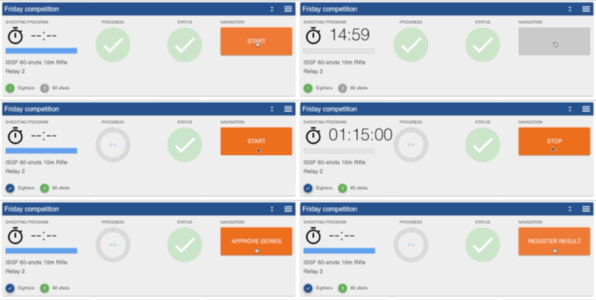
Navigasjonsknapp
Den store og tydelige navigasjonsknappen er sentral i systemet, og brukes til å navigere gjennom en normal gjennomføring av skyteprogrammet.
Så lenge det ikke oppstår spesielle situasjoner som krever manuell inngripen, er det kun denne knappen du trenger å bruke under hele stevnet. Den tilpasser seg skyteprogrammets struktur og viser automatisk hvilken handling som skal utføres – for eksempel start kommando, ild, anvisning osv.
Dette gjør arbeidet som operatør enklere, raskere og mer pålitelig.
Start / Stopp
Start av serie / skyteklokke – prøveskudd og tellende serier
Hvordan skyteklokken starter avhenger av valgt skyteprogram og hvilken del av serien som kjøres:
Prøveskudd
Dersom prøveskuddene benytter kort ild-kommando, trykker man på START-knappen ved "Ild".
Skyteklokken starter da direkte på skytetiden, uten nedtelling.
Tellende serier
Ved kommando "Klar om ti sekunder fra nå!" trykkes det på START knappen ved «nå». Skyteklokken starter nedtelling av 15sek før den opprinnelige skytetiden vises og telles ned.
Det skal kommanderes "Staaaaaaaaannnns!" over de to siste sekundene.
Etter kommando "Har alle skutt XX skudd" trykkes STOPP knappen. Dersom ingen har skutt for mange skudd vil resultatfiler genereres når det trykkes «Stopp».
Det er lurt å være aktiv og studere skuddantallet på hver enkelt skive den siste tiden før skytetiden går ut, for å skaffe seg et så godt overblikk over situasjonen som mulig. Fremdrift status i fellesstyrings-kort vil oversiktlig vise fremgang på alle skiver. Skuddteller vil også endres til et eget symbol (grønn med avkrysning) for de som er ferdig (nominelt antall skudd).
Standplassleder vil med dette få raskere tilbakemelding dersom det er oppstått feilsituasjoner.
Anvisning
Dersom det skytes prøveskudd vil skuddene fortløpende anvises på skytterens monitor. Ellers må ANVIS knappen aktiveres når anvisning ønskes.
Før du godkjenner en serie eller et resultat, er det viktig å kontrollere følgende:
- Alle skyttere er ferdige
- Alle skudd er mottatt og registrert i systemet
- Det foreligger ingen protester
- Det er ikke registrert for mange skudd
- Det er ikke skutt på feil skive
- Det er ingen andre avvik som krever behandling, som:
- Omskyting
- Manuell korrigering
- Skudd utenfor skytetid (før eller etter kommando)
Operatøren skal forsikre seg om at alt er i orden før det trykkes på Godkjenn serie eller Godkjenn resultat.
Skyteklokke
Skyteklokken teller skytetiden ned. Dersom det er individuelle skytetider basert på klasse, vil dette vises individuelt på skive kortet.
eControl indikerer dersom en skive har et skudd den mener har kommet før ild eller etter stans. Dette indikeres både på de aktuelle skivene og i fellesstyrings-kort. For å se detaljer om hvilke skudd dette gjelder, må skiven lokaliseres og trykke på «pilen som peker nedover» for å få opp skuddliste. Her vil skuddene utenfor skytetid markeres under kolonnen status. Skudd utenfor skytetid registreres og anvises.

Siden vurderingen hvorvidt skuddet er registrert før ild eller etter stans ikke gjøres mot skyteklokken, men mot standplasslederens kommando, er det standplasspersonellet (og i siste instans Standplassleder) som bestemmer utfallet av slike situasjoner.
Dersom skyteklokke startes, men ”Ild” kommandoen må avbrytes kan skyteklokken stoppes, resettes og startes ved ny kommando. Dette gjøres ved å velge hamburger menyen og «start serie på nytt». Serien vil starte på nytt og «navigasjons knappen» viser «START».

Finaleanvisning (skive-for-skive)
I større stevner, der man har speaker som styrer anvisningen, brukes ofte manuell skive-for-skive-anvisning for å skape en mer spennende finalegjennomføring og en direkte og dramatisk kåring av vinneren.
Denne formen for anvisning krever tett samarbeid mellom speaker, resultatservice og operatør, og gjennomføres ved hjelp av funksjoner i eControl som lar deg kontrollere visningen skive for skive – styrt av speakerens tempo og kommandoer.
Innledende finaler gjennomføres vanligvis som annen skyting, hvor det er fellesanvisning og fortløpende anvisning til publikum.
I siste finale anvises normalt deler av laget skive-for-skive, mens resterende får fellesanvisning. Det er her spesielt viktig å velge riktig skyteprogram. Avgjørelsen for hvilke skiver som skal anvises felles, og hvilke skiver som skal anvises skive-for skive, tas av speaker etter at skytterne har skutt. Det er derfor svært viktig med tett dialog med nevnte parter.


Gjennomføringen av en «siste finale» er helt lik frem til «Anvis skudd» er tilgjengelig på «navigasjonsknappen». Her er det ekstremt viktig å IKKE trykke «Anvis skudd» da dette vil anvise første skudd til alle skiver. For å velge hvilke skiver som skal anvises, benyttes alltid «Velg skiver» hurtigknappen på toppen av «fellesstyrings-kortet».
Ved å trykke på feltet «Skiver» vises en nedtrekks meny der det er mulig å velge vilkårlig skive(r).
Hurtigvalg er funksjoner for å velge en «rekke av skiver», «alle» eller «ingen». Den representerer ikke gjeldene valg, da dette alltid vises i «Skiver» feltet, men er snarere en måte og hurtig gjøre et utvalg.
Skuddene anvises ved å trykke på «navigasjonsknappen» som sier «Anvis skudd». For en 10-skudd serie må det trykkes 10 ganger på «Anvis skudd» knappen.

Ved fellesanvisning trykkes «Anvis» knappen i jevnt tempo (ca. annethvert sekund), eller så kan «Anvis serie» benyttes fra menyen på fellesstyrings-kortet. Ved enkeltvis anvisning aktiveres kun den enkelte skive, og tempoet på anvisning ledes av speaker.
Når alle skudd er anvist, ikke trykk «godkjenn serie» og «godkjenn resultat» avvent til slutt.
Spesielle finaleanvisninger
Spesielt ved omskytinger, men også i andre sammenhenger, kan det være aktuelt med helt spesielle anvisninger. Dette kan være skudd-for-skudd anvisning for samtlige skyttere (med kommentering mellom hvert skudd) eller vekslende anvisning mellom to skiver.
Uansett hvilken av disse metodene som skal benyttes, skal «Finale lukket publikum» skyteprogram velges (som muliggjør enkeltvis anvisning).
Skudd-for-skudd anvisning for samtlige skyttere er i praksis en fellesanvisning av flere skyttere, men hvor speaker bestemmer takten på anvisningen. Dette gir en visuelt bra presentasjon for publikum over hvem som leder og med hvor mange poenger. Svært ofte klippes det inn at bilde av skytterne sammen med blinken, og vinneren kåres fort i forhold til anvisning av hver enkelt skytter.
Behandling av feil- og spesielle situasjoner
Les dette kapittelet for å forstå hvordan du kan forberede deg på og håndtere ulike avvik og feilsituasjoner som kan oppstå under et stevne.
Les om feil og uforutsette hendelser
Resultater
Resultatprogram
Dersom et eksternt resultatprogram som Leon benyttes, vil resultater fra eControl automatisk overføres til dette programmet. Resultatene blir da umiddelbart tilgjengelige for visning og rangering i Leon.
Manuell eksport
Det er mulig å eksportere resultatene, og jobbe med rangeringen i annen programvare som f.eks. Excel.
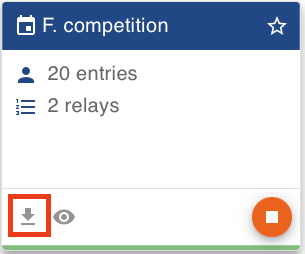 Klikk på "Last ned"-ikonet for å laste ned resultater
Eksportformat
Eksport av resultater
Innstillinger for eksport
Når du eksporterer resultater fra et stevne, kan du velge noen innstillinger i eksportvinduet.
Bruk desimaler
| Innstilling | Hvert skudd teller som | Eksempel |
|---|---|---|
| Av | Hele poeng | Et skudd på 10,7 teller som 10 |
| På | Points with one decimal | Et skudd på 10,7 teller som 10,7 |
Denne innstillingen endrer bare poengsummene. Innertreff telles likt uansett innstilling.
Splitt opp i delsummer
Vanligvis har filen én sum for hver serie i skyteprogrammet. Slå på Splitt opp i delsummer for å dele hver serie inn i mindre grupper av skudd, og bruk glidebryteren til å velge hvor mange skudd hver gruppe skal ha (1–20).
Dette er nyttig hvis du for eksempel trenger en sum for hvert tiende skudd. Hvis en serie ikke kan deles likt, får den siste gruppen de skuddene som er igjen.
Eksempel: Med 10 skudd per delsum gir en serie på 25 skudd tre summer: skudd 1–10, skudd 11–20 og skudd 21–25.
Delsummene nummereres fortløpende gjennom hele filen. Hvis hver serie gir tre delsummer, kommer Sum 1–3 fra serie 1, Sum 4–6 fra serie 2 og så videre. Filen viser ikke hvor en serie slutter og den neste begynner.
Filformat
Rader
- Den første raden inneholder kolonneoverskriftene. Overskriftene er på engelsk, slik de står i tabellen under.
- Hver av de neste radene inneholder resultatet til én skytter i ett skyteprogram. En skytter som har skutt to skyteprogram i samme stevne, får to rader.
- Bare skyttere som har resultater, kommer med. Resultater uten skytternavn utelates.
- Radene er sortert etter Total sum, høyest først. Skyttere med lik totalsum skilles ikke på innertreff.
Kolonner
| Column | Description |
|---|---|
| Shooter name | Skytterens fornavn og etternavn. |
| Shooter ID | Skytterens ID i organisasjonen, for eksempel et medlemsnummer. Tom hvis skytteren ikke har ID. |
| Club | Klubb / skytterlag |
| Class | Klasse |
| EventID | ID-en til skyteprogrammet resultatet tilhører, for eksempel DFS_100M_35_SHOT. Bruk den til å skille radene fra hverandre når et stevne bruker mer enn ett skyteprogram. |
| Event name | Ikke i bruk. Denne kolonnen er foreløpig alltid tom. |
| Sum 1 | Summen for serie 1, eller for delsum 1 hvis du har splittet seriene. |
| Inner hit 1 | Antall innertreff i serie 1 (eller delsum 1). |
| Sum 2, Inner hit 2, ... | De samme to kolonnene gjentas for hver serie. |
| Total sum | Totalsummen: alle Sum-kolonnene lagt sammen. |
| Total inner hit | Totalt antall innertreff. |
Merknader
Her er noen viktige ting å vite om eksportformatet:
- Skudd som ikke er avfyrt, teller 0. Hvis en skytter har skutt færre skudd enn serien har, gir de manglende skuddene ingen poeng.
- Skudd med feilstatus telles ikke.
- Innertreff er treff i innertieren (ofte merket med X), slik den er definert for skiven som brukes.
Eksempelfiler
DFS 25-skudd eksport eksempel fil
Skuddlogg
Skuddlogg er en egen applikasjon i systemet som gir tilgang til detaljerte enkeltresultater per skytter og skive.
Her kan du se tidspunkt, skuddplassering og annen relevant informasjon. Dette er spesielt nyttig ved behandling av protester eller manuell kontroll.
Utskrift
Det er mulig å skrive ut grafiske skivekort (gravlapper) direkte fra systemet.
Disse inneholder en grafisk fremstilling av skuddene på skiven, og kan benyttes som dokumentasjon ved protest, arkivering eller oppslag.
Skytterdagbok
Dersom skytteren har registrert en gyldig konto og medlemsnummer i påmeldingen, vil resultater automatisk lastes opp til den personlige skytterdagboken.
Resultatene blir da tilgjengelige for skytteren direkte på sin profil umiddelbart etter gjennomført skyting.